
DEVIS FACTURES 5 - Logiciel de gestion CIEL - Notice d'utilisation et mode d'emploi gratuit
Retrouvez gratuitement la notice de l'appareil DEVIS FACTURES 5 CIEL au format PDF.


| Type de produit | Logiciel de gestion de devis et factures |
|---|---|
| Caractéristiques techniques principales | Gestion des devis, factures, relances, et suivi des paiements |
| Compatibilités | Windows, macOS, et systèmes basés sur le cloud |
| Fonctions principales | Création de devis, génération de factures, gestion des clients, statistiques de vente |
| Utilisation | Interface utilisateur intuitive, accessible pour les utilisateurs novices et expérimentés |
| Maintenance et réparation | Mises à jour régulières via le site officiel, support technique disponible |
| Sécurité | Protection des données par cryptage, sauvegardes automatiques |
| Informations générales | Version 5, compatible avec les normes comptables en vigueur |
FOIRE AUX QUESTIONS - DEVIS FACTURES 5 CIEL
Questions des utilisateurs sur DEVIS FACTURES 5 CIEL
0 question sur cet appareil. Repondez a celles que vous connaissez ou posez la votre.
Poser une nouvelle question sur cet appareil
Téléchargez la notice de votre Logiciel de gestion au format PDF gratuitement ! Retrouvez votre notice DEVIS FACTURES 5 - CIEL et reprennez votre appareil électronique en main. Sur cette page sont publiés tous les documents nécessaires à l'utilisation de votre appareil DEVIS FACTURES 5 de la marque CIEL.
MODE D'EMPLOI DEVIS FACTURES 5 CIEL
Apprivoisez votre gestion

Ciel Devis Factures pour Windows
Chère Cliente, Cher Client,
Nous sommes heureux de vous compter parmi nos nouveaux clients.
Le produit que vous venez d'acquérir va vous donner l'assurance de travailler avec un logiciel performant et simple à utiliser. Il vous donnera entière satisfaction.
Pour nous permettre de vous apporter le meilleur service possible, nous vous remercions de nous retourner très rapidement toutes les informations nécessaires à votre référencement.
Bien cordialement,
L'équipe Ciel.
Sommaire
Aides et documentations .... 1
Naviguez dans le guide électronique .... 2
Menu Dossier....3
Vue d'ensemble....4
Nouveau 5
Ouvrir....12
Fermer....13
Paramètres 14
Options 19
Imports 20
Exports....21
Mise en page 21
Imprimer 23
Aperçu avant impression 23
Impressions....23
Mot de passe 24
e-Sauvegarde 26
Sauvegarde 32
Restauration 33
Quitter....35
Menu Edition....36
Vue d'ensemble....37
Annuler 38
Couper 38
Copier 38
Coller 38
Effacer 38
Fiches....39
Sélectionner tout 39
Rechercher 39
Poursuivre la recherche 40
Atteindre 40
Rafraîchir 40
Tout afficher....40
Liste 40
Menu Listes 41
Vue d'ensemble 42
Clients/Tiers 43
Contacts 46
Articles 48
Devis 50
Factures 53
Notes de crédit 57
Règlements 59
Modes de paiement 60
Taux de TVA....62
Autres listes 63
Menu Relations clients 64
Vue d'ensemble 65
Préparer un devis....66
Facturer un client 69
Etablir une note de crédit 73
Relancer un client....76
Consulter un compte client....77
Préparer un mailing 79
Etats/statistiques 81
Agenda/Planning 82
Rappels 84
Menu Mon argent....85
Vue d'ensemble 86
Encaisser un règlement....87
Rapport des ventes....93
Etats des règlements 94
Menu Traitements 95
Vue d'ensemble 96
Liaison comptable 97
Purges 98
Autres exports....100
Tableau de bord 101
Calculatrice 101
Menu Internet 102
Vue d'ensemble 103
Actualiser 103
Messagerie 103
Menu Fenêtres 104
Vue d'ensemble 105
Fermer....105
Tout fermer....105
Suivante 105
Précédente 105
Cascade....105
Menu Aide 106
Vue d'ensemble 107
Index 107
Aide contextuelle 107
A propos de....107
Index 108
Conventions utilisées dans la documentation
Utilisation de la souris
- cliquer signifie appuyer sur bouton gauche de la souris
- double-cliquer signifie appuyer deux fois de suite rapidement sur le bouton gauche de la souris
- faire un clic-droit signifie appuyer sur le bouton droit de la souris
Les symboles du manuel
Symbole
Fonction
indique l'accès à une fonctionnalité : est suivi du MENU à ouvrir puis de la COMMANDE à activer.
attire votre attention sur un point particulier.
i renvoie à une autre source d'information, telle que l'aide.
Le fichier Lisez-moi
Il présente les nouveautés de la version et des informations de dernière minute.
Si ce fichier existe, il s'affiche automatiquement au démarrage de l'application.
Par la suite, vous pouvez l'ouvrir depuis le menu AIDE, commande INFORMATIONS DE DERNIÈRE MINUTE.
Les manuels
La documentation de votre logiciel est constituée de plusieurs manuels :
Manuels électroniques (au format PDF)
Ces manuels sont accessibles depuis l'onglet Documentations de la barre de navigation.
- le guide de référence - que vous consultez actuellement - qui décrit en détail la totalité des fonctions de votre logiciel.
• le manuel électronique Annexes qui décrit des fonctions et des paramétrages généraux du logiciel. - le manuel électronique Générateur d'états qui décrit le fonctionnement du générateur d'états vous permettant ainsi de personnaliser vos éditions.
- le manuel d'installation et de découverte qui facilite la découverte du logiciel et vous explique comment utiliser les fonctions les plus importantes de votre logiciel.
Installation d'Acrobat Reader©
Si l'application Acrobat Reader © nécessaire pour lire et imprimer les manuels électroniques n'est pas présente sur votre ordinateur, il vous est proposé de l'installer.
Cliquez sur Lancer l'installation d'Acrobat Reader© et suivez la procédure.
Pour imprimer les manuels électroniques
Activez la commande IMPRIMER du menu FICHIER.
L'aide en ligne
Vous trouverez dans l'aide intégrée le descriptif de tous les traitements et commandes. Lorsque vous utilisez votre logiciel, vous ouvrez l'aide par la commande INDEX du menu AIDE ou par la touche
Le site Internet Ciel
Vous trouverez sur le site Ciel http://www.ciel.be, dans l'espace réservé à votre logiciel, des informations utiles.
Naviguez dans le guide électronique
Plusieurs méthodes sont à votre disposition pour naviguer dans le guide électronique et ainsi consulter facilement l'information souhaitée.
Les signets
Dans la partie gauche de la fenêtre une liste de signets s'affiche.
Par un simple clic sur un de ces titres, vous consultez le paragraphe correspondant.
Exemple
Pour consulter le sommaire du guide, cliquez sur le signet nommé Sommaire.
Les liens dans le guide
Les informations présentées en vert correspondent à des liens vers d'autres parties du guide.
C'est le cas pour le sommaire : il vous suffit de cliquer sur le lien pour afficher le paragraphe correspondant.
C'est également le cas pour l'index : cliquez sur le numéro de page indiqué en vert à droite du mot indexé pour atteindre le paragraphe correspondant.
Accéder a une information spécifique
Si vous souhaitez obtenir des renseignements sur un élément ne figurant pas dans le sommaire et n'étant ni un menu ou une commande, vous pouvez effectuer dans ce cas une recherche.
- Pour cela, activez la commande RECHERCHER du menu EDITION.
- Indiquez le terme auquel vous souhaitez accéder puis cliquez sur le bouton [Rechercher].
Exemple
- Activez la commande RECHERCHER du menu EDITION.
- Saisissez remise dans la zone Rechercher, puis cochez la case Mot entier.
- Cliquez sur le bouton [Rechercher] pour lancer l'opération.
Saisissez la fiche d'appréciation
- Vous la trouverez en annexe du guide électronique. Pour y accéder, cliquez sur le bouton [Ouvrir] situé ci-après.
- Vous pouvez la remplir directement à l'écran. Cliquez tout simplement dans les zones concernées pour activer la saisie. Vous pouvez ensuite imprimer la fiche d'appréciation en cliquant sur le bouton [Imprimer la fiche].

Imprimer, Aperçu avant impression, Impressions
Mot de passe
Sauvegarde, e-Sauvegarde
Restauration
Quitter
Vue d'ensemble

text_image
Nouveau... Ouvrir... Fermer Paramètres Options Imports... Export... Mise en page... Imprimer... Aperçu avant impression... Impressions Mot de passe... Sauvegarde/Restauration QuitterLe menu DOSSIER regroupe les éléments de fonctionnement global et général du logiciel, comme les commandes d'impression, de sauvegarde, de restauration, etc.
Toutes les données de votre société sont conservées par votre logiciel dans un dossier que vous devez préalablement créer. Les commandes du menu DOSSIER vous permettent ainsi de créer vos dossiers, les ouvrir, les fermer et les supprimer si vous n'en avez plus besoin.
C'est à partir de ce menu que sont définies les principales caractéristiques de fonctionnement du logiciel (PARAMÈTRES SOCIÉTÉ, PARAMÈTRES FACTURATION). C'est également à partir de ce menu que vous créez et paramétrez vos états (DOSSIER- OPTIONS-ÉTATS PARAMÉTRABLES).
Nouveau
Menu DOSSIER - commande NOUVEAU
<Alt> <D> - <N>
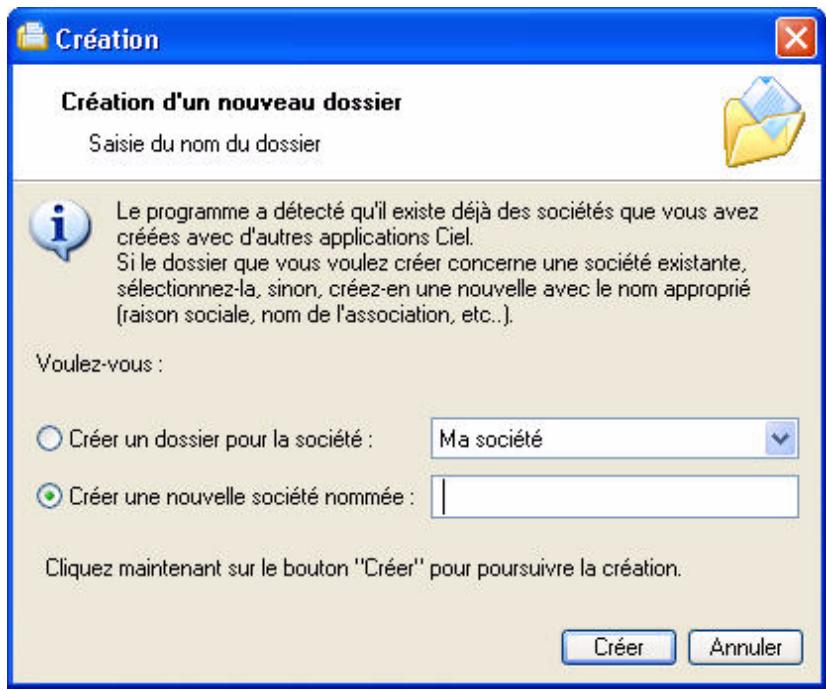
Le dossier (société) contient toutes les données de votre entreprise. Lors de la création d'un dossier, vous définissez les paramètres généraux de celui-ci.
- Dans la fenêtre Création d'un nouveau dossier, sélectionnez l'option Créer une nouvelle société nommée, indiquez son nom, puis cliquez sur le bouton [Créer].
text_image
Création d'un nouveau dossier Saisie du nom du dossier Le programme a détecté qu'il existe déjà des sociétés que vous avez créées avec d'autres applications Ciel. Si le dossier que vous voulez créer concerne une société existante, sélectionnez-la, sinon, créez-en une nouvelle avec le nom approprié (raison sociale, nom de l'association, etc..). Voulez-vous : Créer un dossier pour la société : Ma société Créer une nouvelle société nommée :- Choisissez la méthode de création de votre dossier puis cliquez sur le bouton : Suivant >
text_image
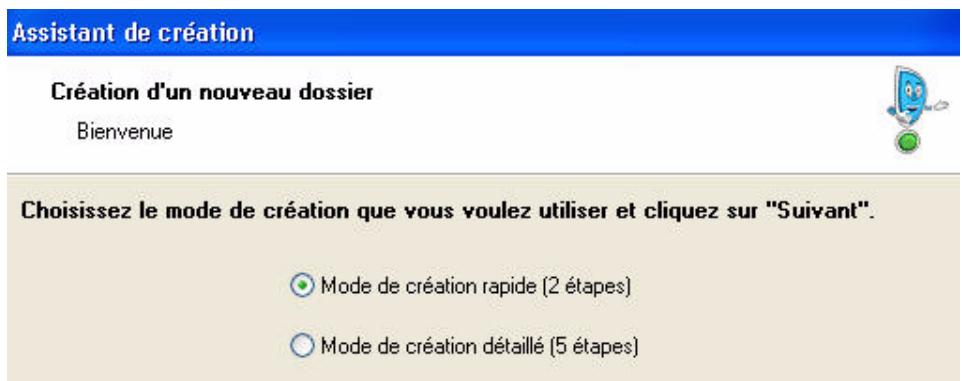
Assistant de création Création d'un nouveau dossier Bienvenue Choisissez le mode de création que vous voulez utiliser et cliquez sur "Suivant". ○ Mode de création rapide (2 étapes) ○ Mode de création détaillé (5 étapes)• Mode de création rapide en 2 étapes
Seules les principales informations (raison sociale, coordonnées et paramètres, date de début d'activité) sont à renseigner. Voir Création rapide d'un dossier, page 6.
• Mode de création détaillé en 5 étapes
Dans ce cas, vous pouvez définir des paramètres supplémentaires et compléter les fichiers principaux (modes de paiement, articles et clients). Vous serez ainsi opérationnel plus rapidement.
Voir Création détaillée d'un dossier, page 8.
Création rapide d'un dossier
Pour passer d'une étape à l'autre, cliquez sur le bouton Suivant >.
Première étape : raison sociale
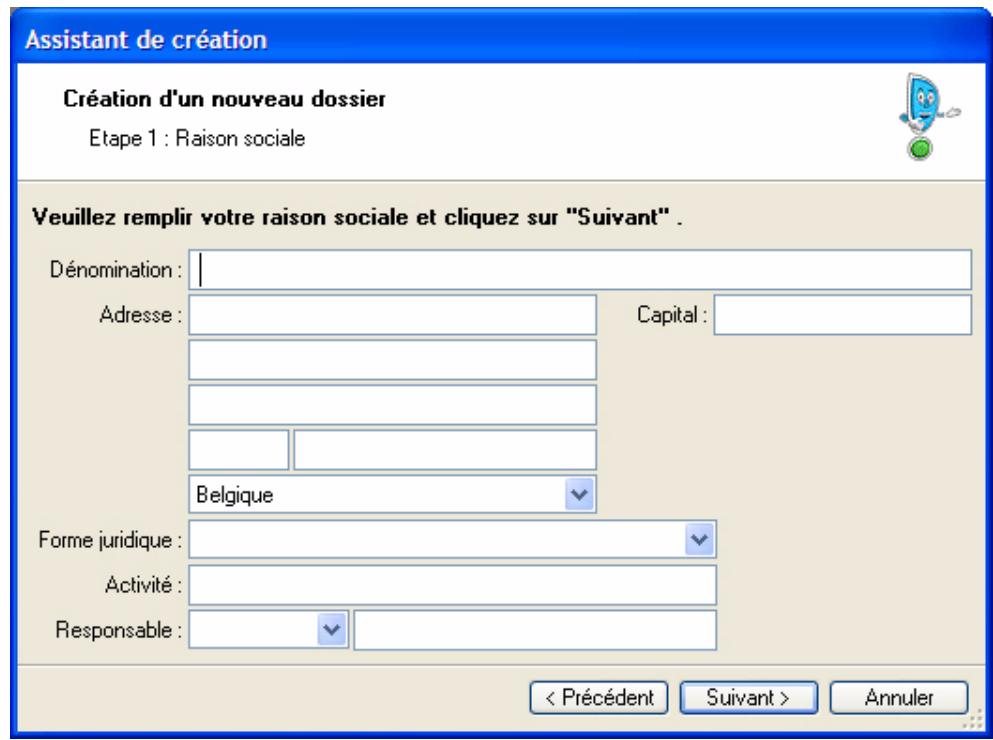
La première étape de l'assistant vous permet de renseigner différentes zones concernant votre Raison sociale.
text_image
Assistant de création Création d'un nouveau dossier Etape 1 : Raison sociale Veuillez remplir votre raison sociale et cliquez sur "Suivant". Dénomination : Adresse : Capital : Belgique Forme juridique : < Précédent Suivant > Annuler Activité :- Saisissez la Raison sociale de votre entreprise ainsi que son Adresse complète, Code postal et Ville.
- Cliquez dans la zone Forme juridique et sélectionnez celle de votre raison sociale dans la liste déroulante qui se déploie.
- Précisez votre Activité et le nom du Responsable de l'entreprise.
- Indiquez le Capital de votre établissement, le n° d'entreprise et le siège RPM.
Deuxième étape : coordonnées et paramètres
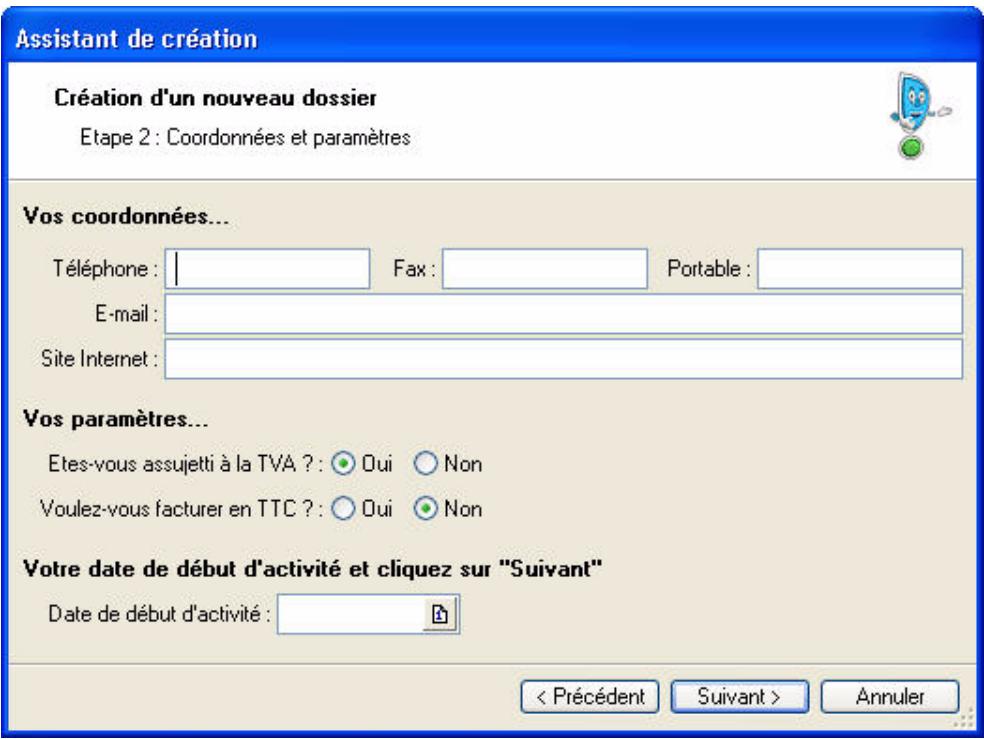
Cette deuxième étape permet de définir vos coordonnées et paramètres.
text_image
Assistant de création Création d'un nouveau dossier Etape 2 : Coordonnées et paramètres Vos coordonnées... Téléphone : | Fax : Portable : E-mail : Site Internet : Vos paramètres... Etes-vous assujetti à la TVA ? : Oui Non Voulez-vous facturer en TTC ? : Oui Non Votre date de début d'activité et cliquez sur "Suivant" Date de début d'activité : < Précédent Suivant > Annuler- Saisissez vos numéros de Téléphone, Fax, Portable, adresses E-mail et Site Internet.
- Indiquez en sélectionnant l'option correspondante :
• si vous êtes assujetti ou non à la TVA
• si vous souhaitez facturer en TTC
- Indiquez la date de début d'activité. Vous pouvez saisir directement la date ou bien utiliser l'icone du calendrier 📁.
Attention!
La date de début d'activité correspond à la date de création de votre société et, en aucun cas, à la date de la première utilisation de votre logiciel.
Dernière étape : options de démarrage
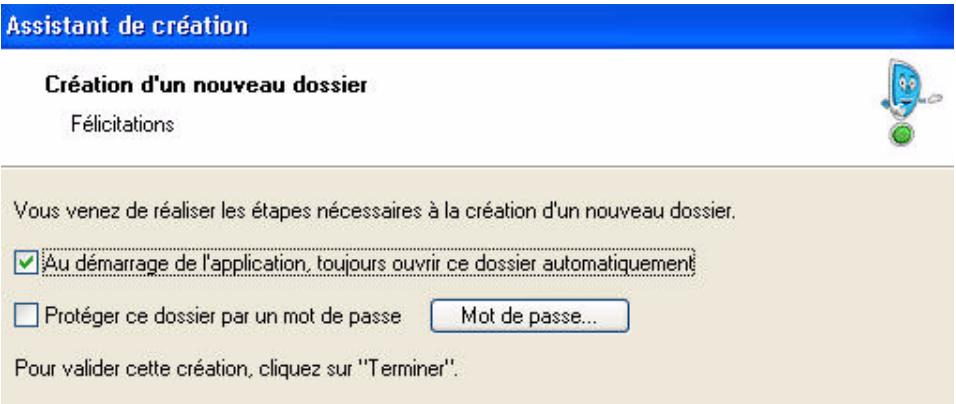
text_image
Assistant de création Création d'un nouveau dossier Félicitations Vous venez de réaliser les étapes nécessaires à la création d'un nouveau dossier. ✓ Au démarrage de l'application, toujours ouvrir ce dossier automatiquement □ Protéger ce dossier par un mot de passe Mot de passe... Pour valider cette création, cliquez sur "Terminer".- Pour que le dossier que vous créez s'ouvre automatiquement au démarrage de l'application, cochez la case correspondante.
- Si vous souhaitez protéger votre dossier par un mot de passe, cliquez sur le bouton [Mot de passe] puis renseignez les zones de la fenêtre Mot de passe. Voir Mot de passe, page 24.
- Cliquez sur le bouton [Terminer] pour valider la création de votre dossier.
Création détaillée d'un dossier
Pour passer d'une étape à l'autre, cliquez sur le bouton Suivant >.
Première étape : raison sociale
La première étape de l'assistant vous permet de renseigner différentes zones concernant votre Raison sociale.
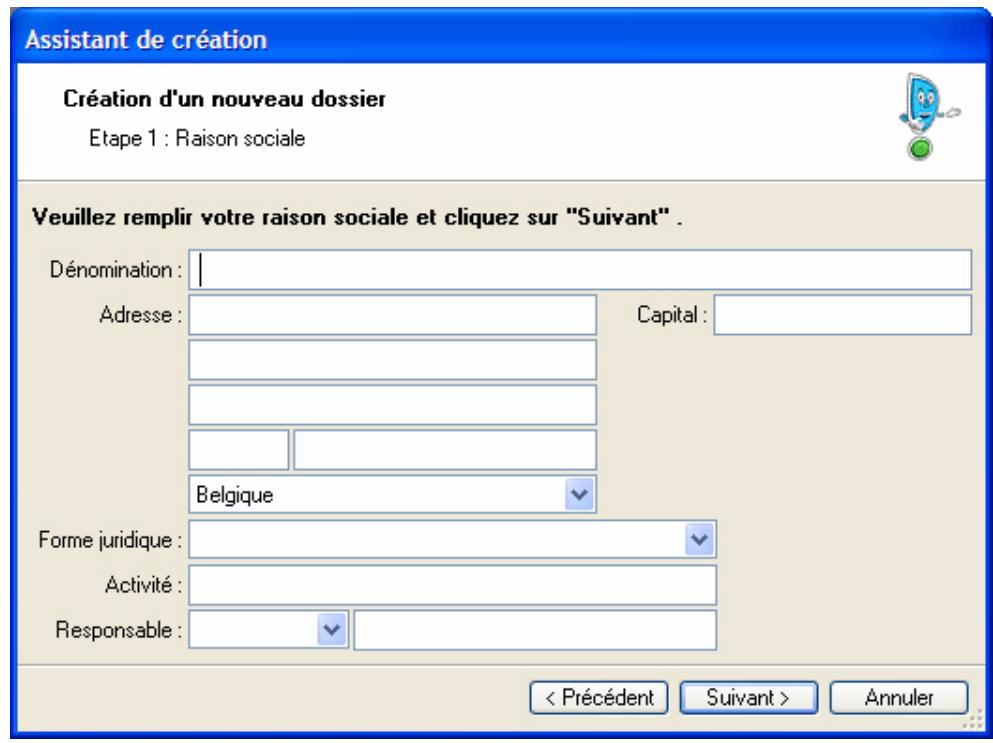
text_image
Assistant de création Création d'un nouveau dossier Etape 1 : Raison sociale Veuillez remplir votre raison sociale et cliquez sur "Suivant". Dénomination : Adresse : Capital : Belgique Forme juridique : Activité : Responsable : < Précédent Suivant > Annuler- Saisissez la Raison sociale de votre entreprise ainsi que son Adresse complète, Code postal et Ville.
- Cliquez dans la zone Forme juridique et sélectionnez celle de votre raison sociale dans la liste déroulante qui se déploie.
- Précisez votre Activité et le nom du Responsable de l'entreprise.
- Indiquez le Capital de votre établissement et le siège RPM.
Deuxième étape : coordonnées et paramètres
Cette deuxième étape permet de définir vos coordonnées et paramètres.
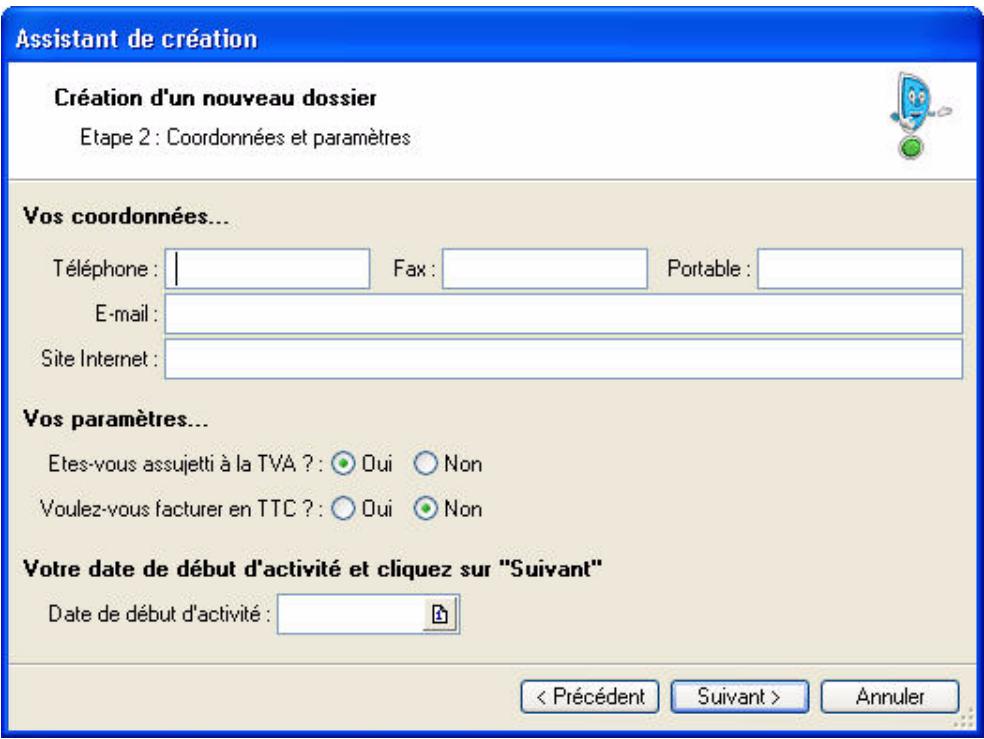
text_image
Assistant de création Création d'un nouveau dossier Etape 2 : Coordonnées et paramètres Vos coordonnées... Téléphone : | Fax : Portable : E-mail : Site Internet : Vos paramètres... Etes-vous assujetti à la TVA ? : Oui Non Voulez-vous facturer en TTC ? : Oui Non Votre date de début d'activité et cliquez sur "Suivant" Date de début d'activité : < Précédent Suivant > Annuler- Saisissez vos numéros de Téléphone, Fax, Portable, adresses E-mail et Site Internet.
- Indiquez en sélectionnant l'option correspondante :
• si vous êtes assujetti ou non à la TVA
• si vous souhaitez facturer en TTC
- Indiquez la date de début d'activité. Vous pouvez saisir directement la date ou bien utiliser l'icone du calendrier 📁.
Attention!
La date de début d'activité correspond à la date de création de votre société et, en aucun cas, à la date de la première utilisation de votre logiciel.
Troisième étape : modes de paiement
Dans la troisième étape, vous allez créer vos Modes de paiement, sachant que les principaux sont déjà créés par défaut.
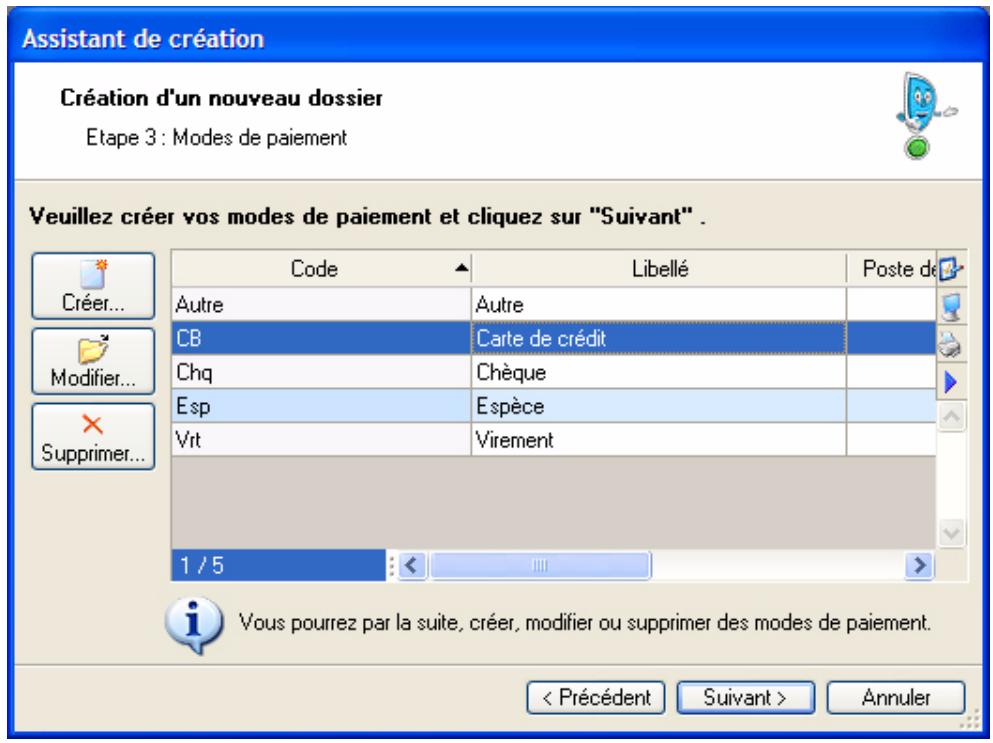
text_image
Assistant de création Création d'un nouveau dossier Etape 3 : Modes de paiement Veuillez créer vos modes de paiement et cliquez sur "Suivant". Code Libellé Poste de Autre Autre CB Carte de crédit Chq Chèque Esp Espèce Vrt Virement 1 / 5 Vous pourrez par la suite, créer, modifier ou supprimer des modes de paiement. < Précédent Suivant > AnnulerVoir Créer un mode de paiement, page 60.
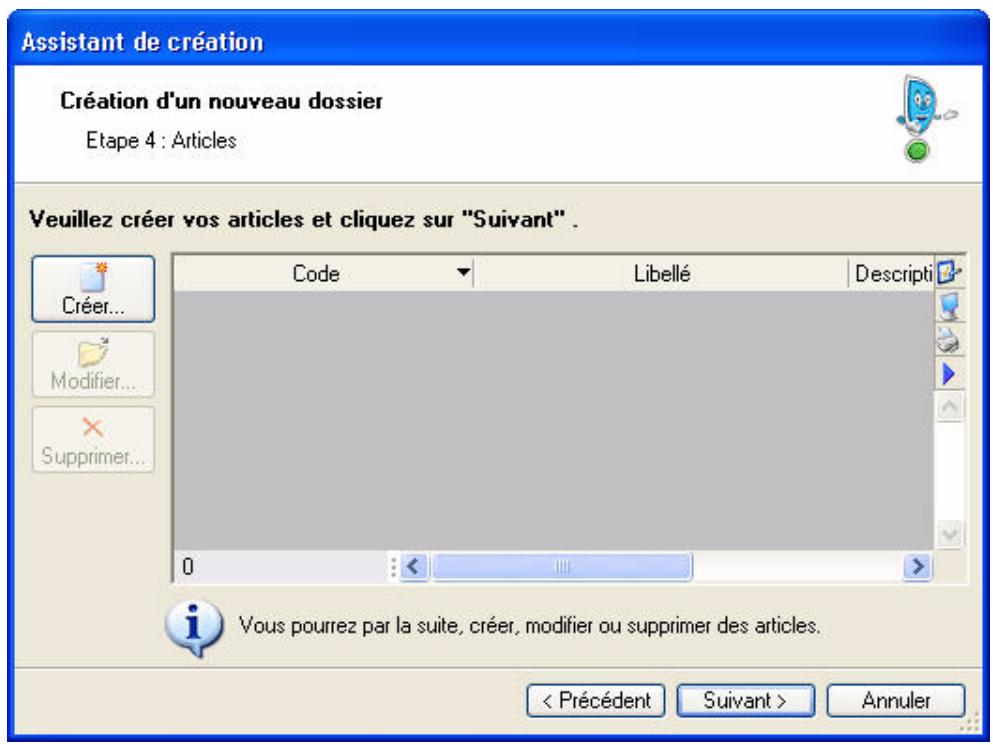
Quatrième étape : articles
Dans la quatrième étape, vous allez créer vos Articles.
text_image
Assistant de création Création d'un nouveau dossier Etape 4 : Articles Veuillez créer vos articles et cliquez sur "Suivant". Code Libellé Descripti Créer... Modifier... Supprimer... 0 << > Vous pourrez par la suite, créer, modifier ou supprimer des articles. < Précédent Suivant > AnnulerVoir Créer un article, page 48.
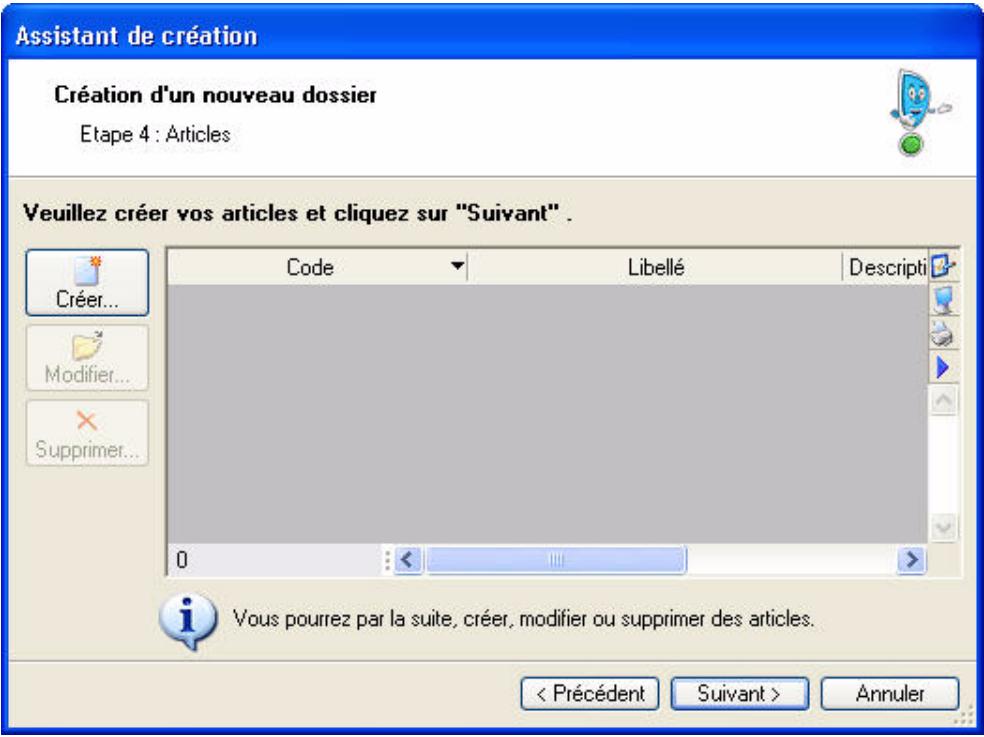
Cinquième étape : clients
Dans la cinquième étape, vous allez créer vos Clients.
text_image
Assistant de création Création d'un nouveau dossier Etape 4 : Articles Veuillez créer vos articles et cliquez sur "Suivant". Code Libellé Descripti Créer... Modifier... Supprimer... 0 << > Vous pourrez par la suite, créer, modifier ou supprimer des articles. < Précédent Suivant > AnnulerVoir Créer une fiche client, page 43.
Dernière étape : options de démarrage
Assistant de création
Création d'un nouveau dossier
Félicitations

Vous venez de réaliser les étapes nécessaires à la création d'un nouveau dossier.
Au démarrage de l'application, toujours ouvrir ce dossier automatiquement
Protéger ce dossier par un mot de passe Mot de passe...
Pour valider cette création, cliquez sur "Terminer".
- Pour que le dossier que vous créez s'ouvre automatiquement au démarrage de l'application, cochez la case correspondante.
- Si vous souhaitez protéger votre dossier par un mot de passe, cliquez sur le bouton [Mot de passe] puis renseignez les zones de la fenêtre Mot de passe. Voir Mot de passe, page 24.
- Cliquez sur le bouton [Terminer] pour valider la création de votre dossier.
Ouvrir
Menu DOSSIER - commande OUVRIR
<Alt> <D> - <O>
La commande OUVRIR vous permet de changer de dossier courant.
Lors de la création de votre dossier si vous avez coché l'option Au démarrage de l'application, toujours ouvrir ce fichier automatiquement, votre logiciel ouvre directement votre dossier.
Vous n'avez donc pas à passer par la commande OUVRIR du menu DOSSIER.
Par contre si vous souhaitez ouvrir un autre dossier, la commande OUVRIR vous permet de changer de dossier courant.
Si vous souhaitez récupérer un ancien dossier
Pour convertir et ouvrir un dossier d'une version antérieure à celle du logiciel, cliquez sur le bouton
Ancienne version...
Si vous avez créé votre propre dossier
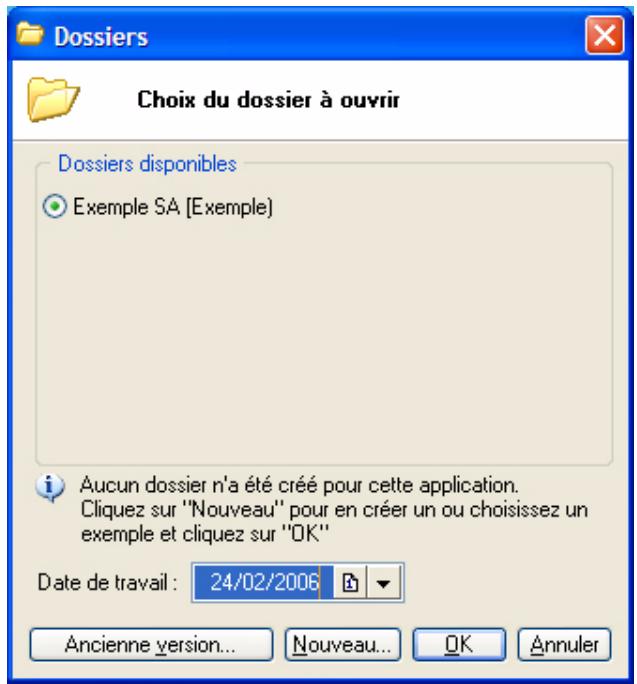
La fenêtre qui s'affiche vous propose de choisir le dossier à ouvrir :
- Exemple SA correspondant à la société d'exemple, livrée en standard avec le logiciel,
• le (ou les) dossier(s) que vous avez créé(s) à l'aide de l'assistant.
Sélectionnez le dossier à ouvrir puis cliquez sur le bouton [OK].
Si vous n'avez pas encore créé votre propre dossier
Seul le fichier d'exemple est présent dans la fenêtre qui s'ouvre.
text_image
Dossiers Choix du dossier à ouvrir Dossiers disponibles Exemple SA [Exemple] Aucun dossier n'a été créé pour cette application. Cliquez sur "Nouveau" pour en créer un ou choisissez un exemple et cliquez sur "OK" Date de travail : 24/02/2006 Ancienne version... Nouveau... OK AnnulerVous pouvez créer un nouveau dossier à partir de celle-ci, en cliquant sur le bouton [Nouveau]. Vous obtenez alors la fenêtre de création d'un nouveau dossier.
La procédure à suivre est identique à celle décrite pour la commande NOUVEAU du menu DOSSIER.
Voir Nouveau, page 5.
Fermer
Menu DOSSIER - commande FERMER
<Alt> <D> - <F>
Cette commande permet de fermer le dossier ouvert.
Dès que vous activez cette commande, le dossier ouvert est automatiquement fermé. La fenêtre de votre logiciel ne présente plus qu'un nombre limité de menus et commandes.
Paramètres
Menu DOSSIER - commande PARAMÈTRES
<Alt> <D> - <A>
Paramètres société
Menu DOSSIER - commande PARAMÈTRES - SOCIÉTÉ
On entend par paramètres les diverses informations dont votre logiciel a besoin pour fonctionner.
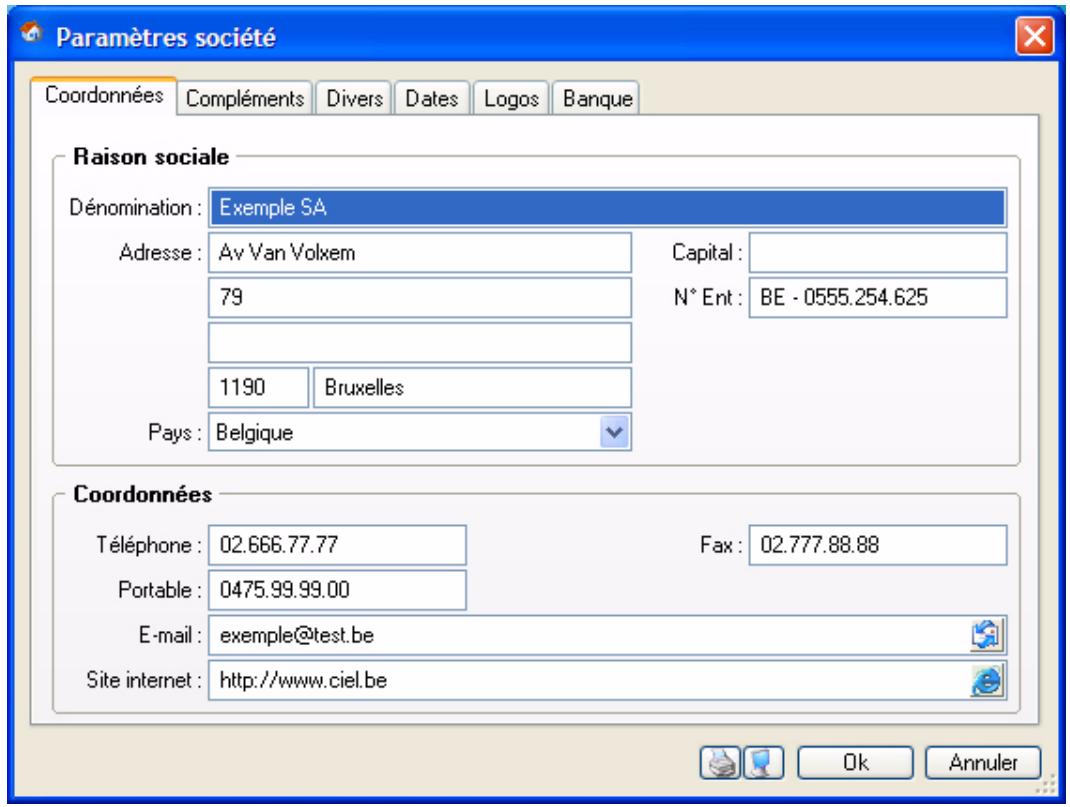
Cette commande présente l'ensemble des paramètres du dossier. Vous retrouvez les paramètres que vous définissez lors de la création du dossier à l'aide de l'assistant de création.
Onglet Coordonnées
text_image
Paramètres société Coordonnées Compléments Divers Dates Logos Banque Raison sociale Dénomination : Exemple SA Adresse : Av Van Volxem Capital : 79 N° Ent : BE - 0555.254.625 1190 Bruxelles Pays : Belgique Coordonnées Téléphone : 02.666.77.77 Fax : 02.777.88.88 Portable : 0475.99.99.00 E-mail : exemple@test.be Site internet : http://www.ciel.be Ok Annuler- Saisissez la Raison sociale de votre entreprise.
- Précisez ensuite l'adresse complète de votre société (Adresse, Code postal et Ville) et ses coordonnées (Téléphone, Fax, adresse e-mail, etc).
- Indiquez le Capital, le siège RPM et le n° d'entreprise
La plupart des informations définies dans cet onglet seront récupérées sur les états et éditions que vous effectuez à partir de votre logiciel.
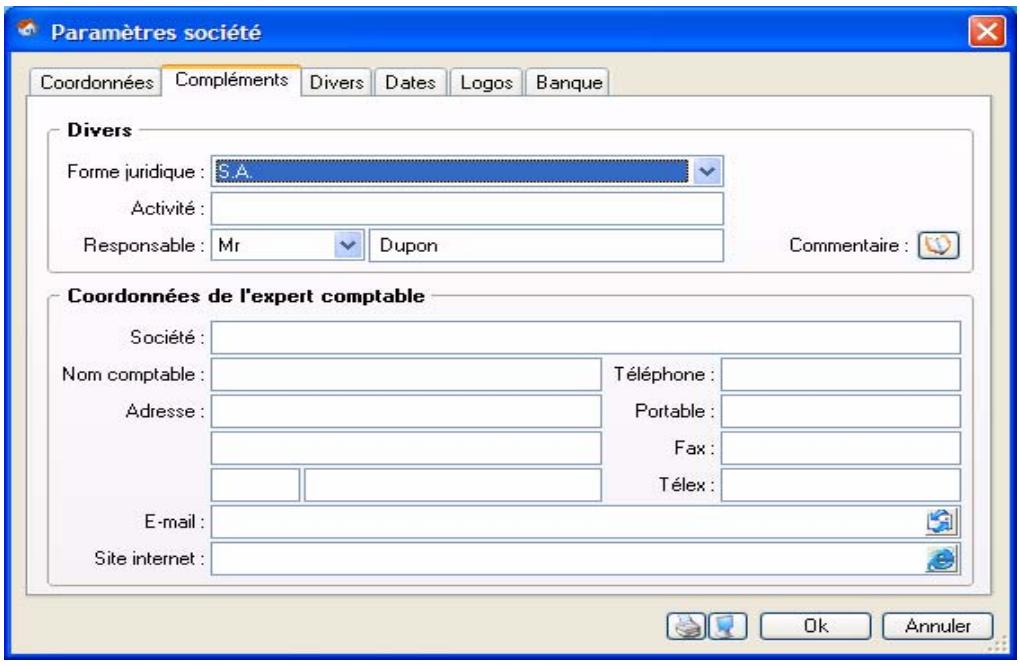
Onglet Compléments
text_image
Paramètres société Coordonnées Compléments Divers Dates\Logos Banque Divers Forme juridique : S.A. Activité : Responsable : Mr Dupon Commentaire : Coordonnées de l'expert comptable Société : Nom comptable : Téléphone : Adresse : Portable : E-mail : Télex : Site internet : Ok Annuler- Sélectionnez à l'aide du menu déroulant la Forme juridique de votre entreprise.
- Précisez ensuite son Activité.
- Indiquez ensuite le nom du Responsable. L'icone vous permet d'ajouter un commentaire.
- Dans la deuxième partie de l'onglet, vous indiquerez les coordonnées de votre expert comptable.
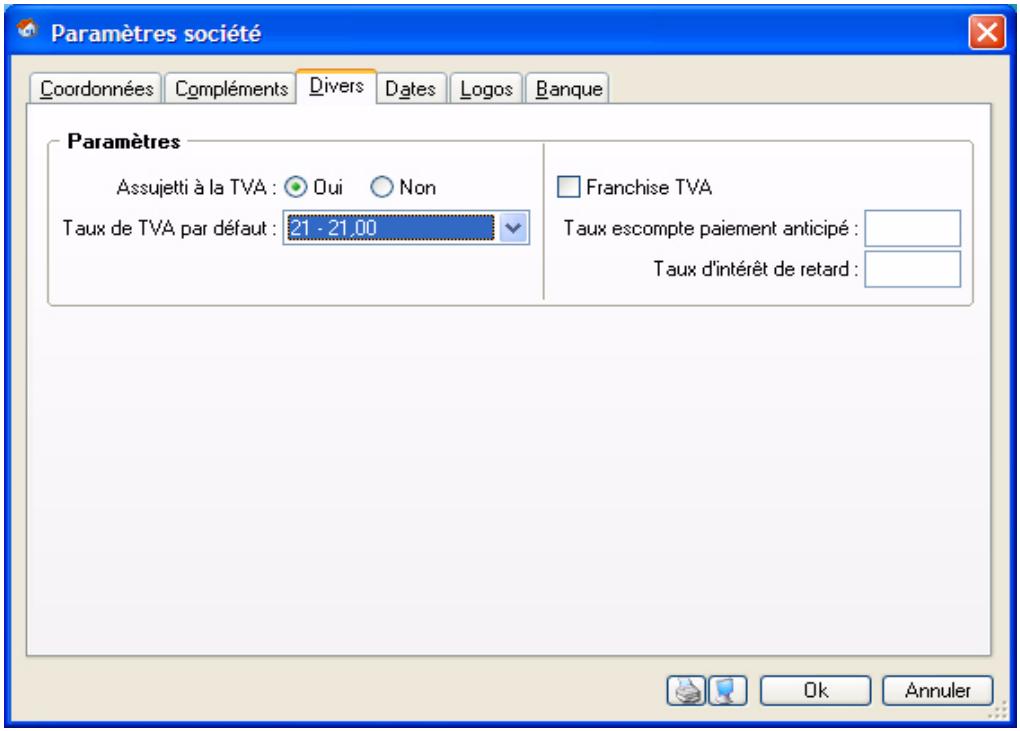
Onglet Divers
text_image
Paramètres société Coordonnées Compléments Divers Dates\Logos Banque Paramètres Assujetti à la TVA : Qui Non Taux de TVA par défaut : 21 - 21.00 Franchise TVA Taux escompte paiement anticipé : Taux d'intérêt de retard :-
Indiquez si vous êtes Assujetti à la TVA.
Par défaut, le Taux de TVA affiché est 21 % mais vous pouvez le modifier en utilisant les paramètres des taux de TVA définis par défaut accessibles en cliquant sur l'icone. -
Renseignez les zones suivantes : Franchise TVA, Taux escompte paiement anticipé et taux pénalités de retard.
-
Pour vérifier et/ou modifier des éléments de comptabilité (racines des classes et comptes, longueur
des comptes, etc.), cliquez sur le bouton [Modifier les réglages comptabilité].
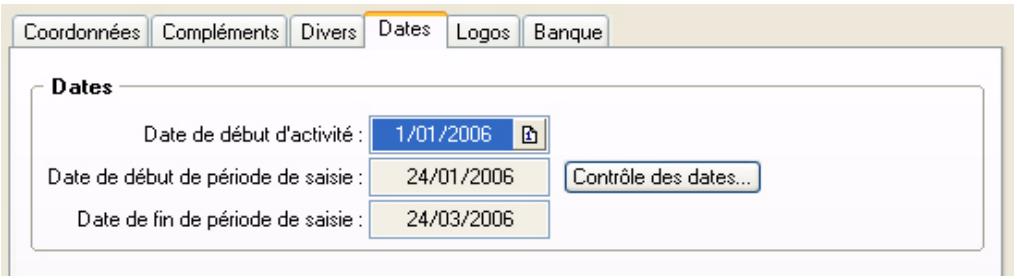
Onglet Dates
text_image
Coordonnées Compléments Divers Dates Logos Banque Dates Date de début d'activité : 1/01/2006 Date de début de période de saisie : 24/01/2006 Contrôle des dates... Date de fin de période de saisie : 24/03/2006- Indiquez la date de début de votre premier exercice comptable.
- Précisez également la Période de saisie : toutes les pièces commerciales devront avoir une date comprise dans cet intervalle pour être enregistrées.
Onglet Logos
Dans cet onglet vous pouvez insérer le Logo de votre société. Pour cela, sélectionnez la commande Importer du menu contextuel (clic droit).
Paramètres Facturation
Menu DOSSIER - commande PARAMÈTRES - FACTURATION
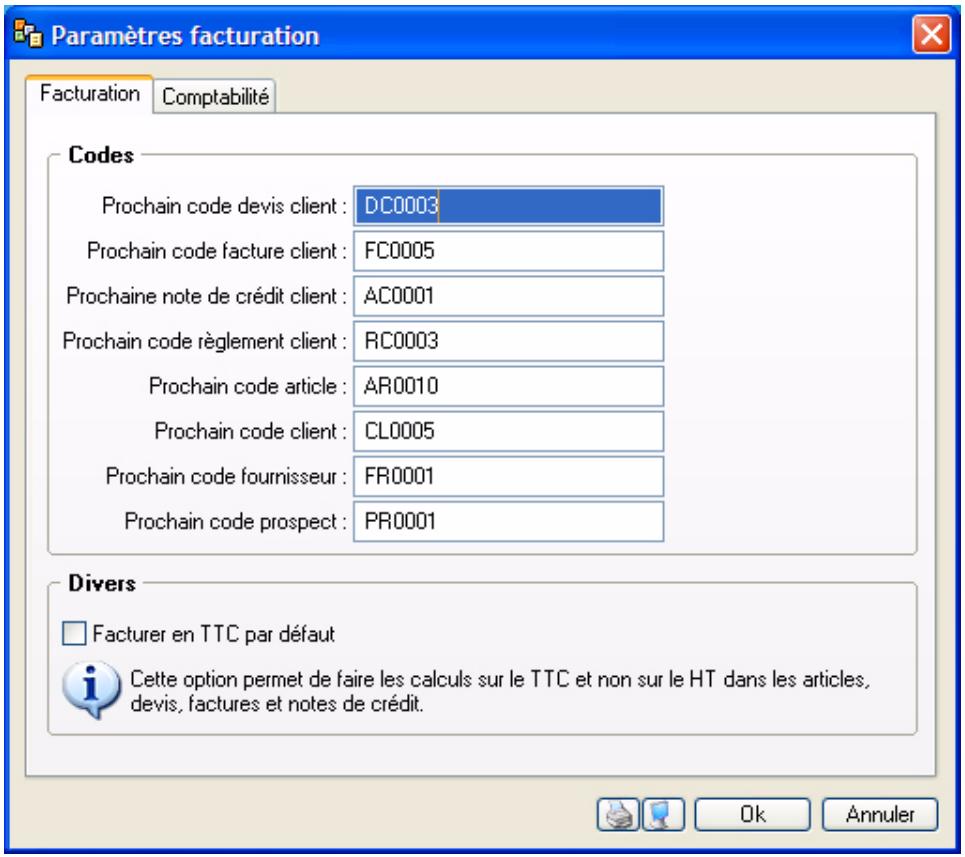
Onglet Facturation
text_image
Paramètres facturation Facturation Comptabilité Codes Prochain code devis client : DC0003 Prochain code facture client : FC0005 Prochaine note de crédit client : AC0001 Prochain code règlement client : RC0003 Prochain code article : AR0010 Prochain code client : CL0005 Prochain code fournisseur : FR0001 Prochain code prospect : PR0001 Divers Facturer en TTC par défaut Cette option permet de faire les calculs sur le TTC et non sur le HT dans les articles, devis, factures et notes de crédit. Ok AnnulerTous les éléments de bases, pièces commerciales (devis, factures, notes de crédit et règlements), tiers (clients, prospects) et articles, sont identifiés par un Code, proposé par défaut, chaque fois que vous créez un nouvel élément.
Exemple
Le code défini pour le premier devis est DC0001. C'est lui qui sera proposé lorsque vous créerez votre premier devis.
Par la suite, au fur et à mesure que vous créerez de nouveaux éléments, le code sera calculé dans un ordre chronologique selon le code du dernier élément saisi.
Exemple
Lorsque vous allez créer votre deuxième devis, le code proposé par défaut sera DC0002, le troisième DC0003, etc.
- Pour chaque type d'éléments, vous pouvez modifier cette codification en saisissant directement le numéro du premier code à prendre en compte.
Vous conservez la possibilité de modifier, à tout moment, le code de départ d'un élément. Notez toutefois que la codification des pièces commerciales doit suivre un ordre chronologique tout au long de l'année.
La taille des codes est limitée à 20 caractères. Ce code peut être alphanumérique.
- Si vous êtes concerné, cochez la case Facturer en TTC par défaut.
Dans ce cas, les montants HT seront recalculés depuis le TTC.
Onglet Comptabilité
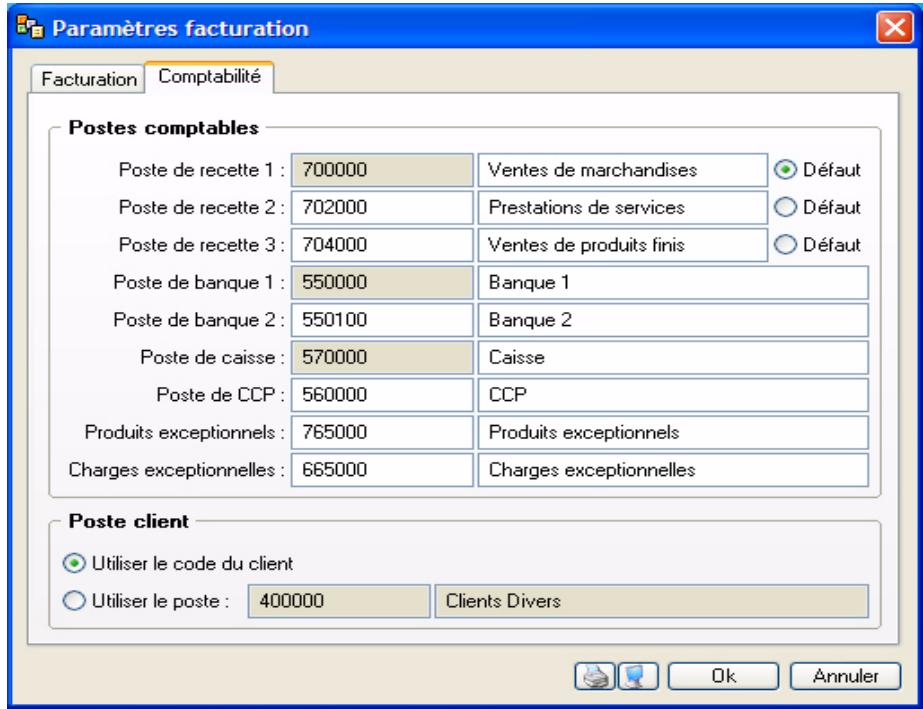
Cet onglet permet de définir les informations comptables qui seront utilisées lors du transfert en comptabilité de vos écritures.
text_image
Paramètres facturation Facturation Comptabilité Postes comptables Poste de recette 1: 700000 Ventes de marchandises Défaut Poste de recette 2: 702000 Prestations de services Défaut Poste de recette 3: 704000 Ventes de produits finis Défaut Poste de banque 1: 550000 Banque 1 Poste de banque 2: 550100 Banque 2 Poste de caisse: 570000 Caisse Poste de CCP: 560000 CCP Produits exceptionnels: 765000 Produits exceptionnels Charges exceptionnelles: 665000 Charges exceptionnelles Poste client Utiliser le code du client Utiliser le poste: 400000 Clients Divers Ok AnnulerPostes comptables
Ciel Devis Factures est livré avec des Postes comptables par défaut, mais vous pouvez les modifier afin de les mettre en concordance avec les comptes paramétrés dans votre comptabilité.
Définissez les postes comptables dans lesquels seront enregistrées les écritures concernant vos pièces commerciales. Chaque poste doit être rattaché à un numéro de compte comptable. Le logiciel vous autorise le paramétrage de 3 postes de recette que vous affecterez aux articles selon leur nature (service, produit fini, ...).
- poste de recette 1 : indiquez le compte comptable Vente de marchandises.
- poste de recette 2 : indiquez le compte comptable Vente de produits finis.
- poste de recette 3 : indiquez le compte comptable Prestations de services.
- poste de banque 1 et banque 2 : vous pouvez enregistrer deux comptes bancaires différents, sur lesquels vous enregistrerez les règlements clients. Indiquez le compte de comptabilité générale dans
lequel seront imputées les écritures de ce poste. Il s'agit d'un compte de sous-classe 512.
- poste de caisse : il est utilisé pour enregistrer les opérations effectuées en espèces. Saisissez les Libellé et Compte de comptabilité générale associés au poste de caisse.
- poste de CCP : si vous possédez un compte de chèques postaux, précisez également ses coordonnées comptables.
- produits exceptionnels et charges exceptionnelles : définissez les comptes comptables correspondant aux éventuels écarts de règlement qui vont être constatés.
Poste clients
Chaque facture client génère une écriture comptable, mais celle-ci est toujours rattachée au même compte client pour lequel vous définissez un Libellé et un Compte comptable.
- Si vous cochez l'option Utiliser le code du client, l'écriture générée comportera le numéro de code du client auquel elle correspond.
Exemple
Une écriture dont le code est CL0001 s'affichera 400CL0001.
- Si vous cochez l'option Utiliser le poste, l'écriture générée comportera toujours le même N° de poste. Par défaut, le logiciel affiche le poste 400000, clients divers. Vous pouvez le modifier.
Options
Menu DOSSIER - commande OPTIONS
<Alt> <D> - <P>
Préférences
Menu DOSSIER commande OPTIONS - PRÉFÉRENCES
Cette commande vous permet de fixer les préférences de votre logiciel.
Chaque logiciel Ciel dispose de nombreuses préférences qui facilitent son adaptation à votre méthode de travail. Vous pourrez rendre certaines tâches automatiques, choisir la couleur des lignes ou encore choisir des options d'impressions.
i Reportez-vous au chapitre Les Préférences du manuel électronique Annexes disponible depuis l'onglet Documentations de la barre de navigation.
Utilitaires
Menu DOSSIER commande OPTIONS - UTILITAIRES
Les utilitaires présentent différents outils nécessaires aux contrôles de vos données.
Les logiciels Ciel disposent de plusieurs utilitaires destinés à vérifier, réparer ou réindexer un fichier. Ils vous permettent aussi d'obtenir des informations techniques sur votre application.
i Reportez-vous au chapitre Les Utilitaires du manuel électronique Annexes disponible depuis l'onglet Documentations de la barre de navigation.
Date de travail
Menu DOSSIER commande OPTIONS - DATE DE TRAVAIL
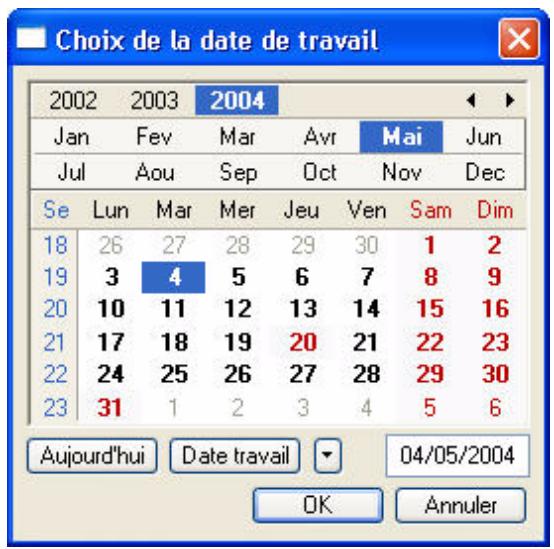
La Date de travail sera fixée par défaut lors des saisies. Il s'agit de la date du jour de travail.
text_image
Choix de la date de travail 2002 2003 2004 Jan Fev Mar Avr Mai Jun Jul Aou Sep Oct Nov Dec Se Lun Mar Mer Jeu Ven Sam Dim 18 26 27 28 29 30 1 2 19 3 4 5 6 7 8 9 20 10 11 12 13 14 15 16 21 17 18 19 20 21 22 23 22 24 25 26 27 28 29 30 23 31 1 2 3 4 5 6 Aujourd'hui Date travail 04/05/2004 OK AnnulerModifiez la date puis cliquez sur le bouton [OK] pour l'enregistrer.
Informations
Menu DOSSIER commande OPTIONS - INFORMATIONS
La commande INFORMATIONS ouvre une fenêtre qui vous renseigne sur votre dossier courant.
Cette commande est également accessible depuis le menu DOSSIER commande OPTIONS - UTILITAIRES - INFORMATIONS.
Liste des pays
Menu DOSSIER commande OPTIONS - LISTE DES PAYS
Votre logiciel vous propose ici une liste de pays.
Vous retrouvez les boutons [Créer], [Modifier] et [Supprimer] ainsi que le menu déroulant FILTRAGE.
- Pour créer un pays, cliquez sur le bouton [Créer]. La fenêtre Choix d'un élément s'affiche.
- Sélectionnez dans la liste proposée le ou les pays que vous souhaitez créer puis cliquez sur le bouton [Ok]. Le pays s'ajoute dans la fenêtre Liste des Pays.
Cette liste regroupe tous les pays actuellement existants. - Si vous souhaitez créer un pays manuellement double-cliquez sur créer manuellement un autre pays dans la fenêtre Choix d'un élément.
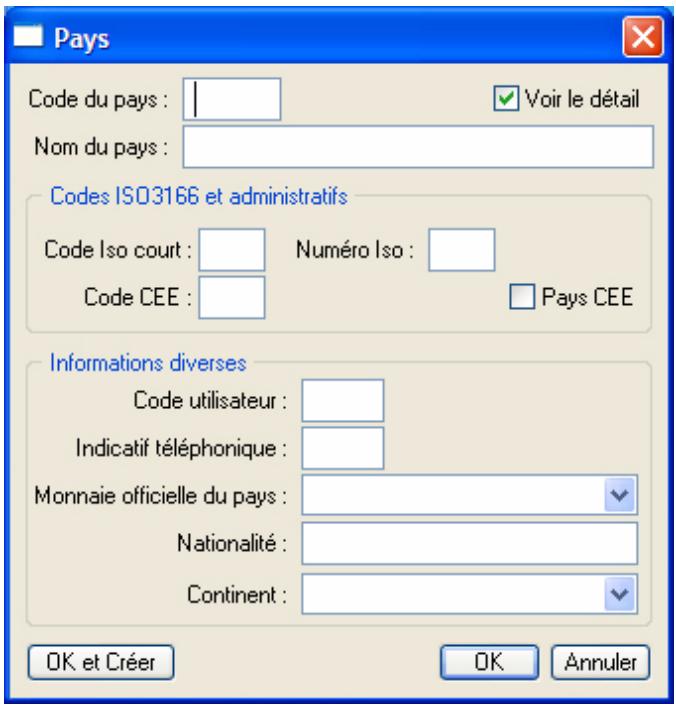
La fenêtre Pays s'affiche.
text_image
Pays Code du pays : Nom du pays : Voir le détail Codes ISO3166 et administratifs Code Iso court : Numéro Iso : Code CEE : Pays CEE Informations diverses Code utilisateur : Indicatif téléphonique : Monnaie officielle du pays : Nationalité : Continent : OK et Créer OK Annuler- Saisissez le Code du pays ainsi que le Nom du pays. Cliquez sur le bouton [Ok] pour enregistrer.
La case à cocher Voir le détail affiche des zones supplémentaires concernant les codes ISO3166 et administratifs, ainsi que le Code utilisateur, Indicatif téléphonique, Monnaie officielle du pays, Nationalité, et Continent.
États paramétrables
Menu DOSSIER commande OPTIONS - ÉTATS PARAMÉTRABLES
Votre logiciel dispose d'un générateur d'états qui vous permet de personnaliser les différentes éditions disponibles. Ce générateur autorise la création de nouveaux états tout comme la modification de ceux qui existent déjà.
i Un manuel électronique spécifique décrit cette commande. Reportez-vous au manuel électronique Le générateur d'états disponible depuis l'onglet Documentations de la barre de navigation.
Imports
Menu DOSSIER - commande IMPORTS
$$ < \mathrm{Alt} > < \mathrm{D} > - < \mathrm{T} > $$
Cette fonction est disponible selon le contexte. Par exemple, vous pouvez l'activer lorsque la liste des états paramétrables du générateur d'états est ouverte.
Exports
Menu DOSSIER - commande EXPORTS
<Alt> <D> - <X>
Cette commande permet d'exporter les informations affichées et sélectionnées.
Elle est active, par exemple, quand la liste des clients est ouverte et qu'au moins un élément de la liste est sélectionné.
Si plusieurs formats d'export sont disponibles, le logiciel en présente alors la liste. Vous devez faire votre choix et valider.
Vous devez spécifier le format de fichier (text, PDF, HTML, etc.).
Une fois votre choix fait, la fenêtre d'enregistrement de fichier vous permet d'indiquer la destination du fichier sur votre disque.
Mise en page
Menu DOSSIER - commande MISE EN PAGE
<Alt> <D> - <M>
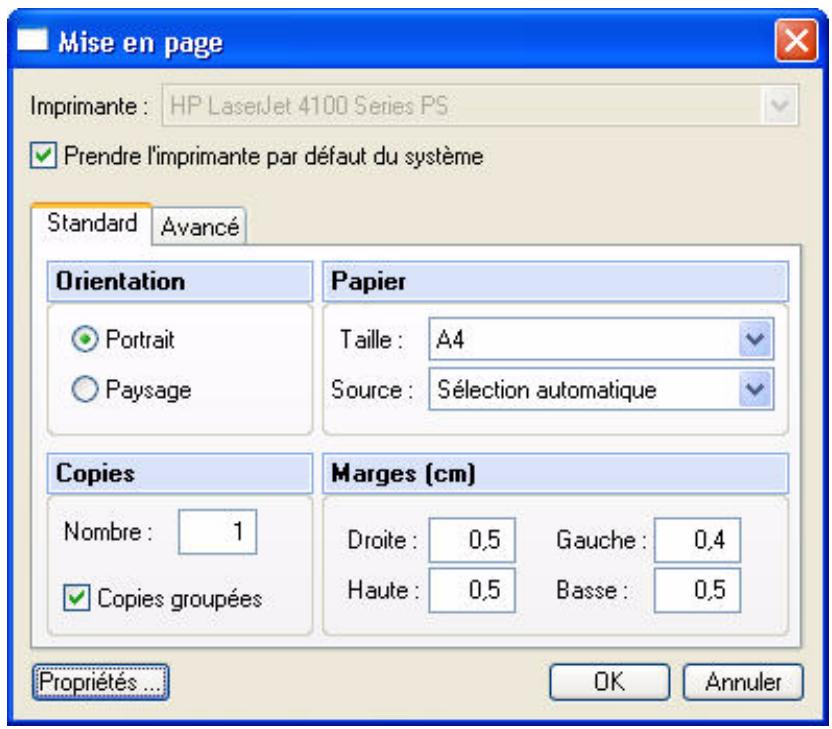
Cette commande vous permet de spécifier votre format d'impression par défaut.
text_image
Mise en page Imprimante : HP LaserJet 4100 Series PS ✓ Prendre l'imprimante par défaut du système Standard Avancé Orientation Portrait Paysage Papier Taille : A4 Source : Sélection automatique Copies Nombre : 1 Copies groupées Marges (cm) Droite : 0,5 Gauche : 0,4 Haute : 0,5 Basse : 0,5 Propriétés... OK Annuler- Si vous souhaitez que votre impression soit lancée sur l'imprimante que vous utilisez par défaut, cochez la case Prendre l'imprimante par défaut du système.
- Indiquez dans l'onglet Standard, l'Orientation de votre impression en choisissant le mode Portrait ou Paysage.
Dans la zone Papier choisissez la Taille et la Source de celui-ci. Indiquez ensuite le Nombre de Copies que vous souhaitez.
- La case à cocher Copies groupées vous permet lors d'une impression de plusieurs exemplaires d'un document de plusieurs pages, d'imprimer les documents de telle sorte que vous n'ayez pas à les trier manuellement une fois imprimé.
Exemple
Vous souhaitez faire 3 copies d'un dossier de 5 pages. Si vous cochez cette option votre impression se présentera comme suit : page 1-2-3-4 et 5, 5 fois. Si vous décochez cette option votre impression sera la suivante : 5 fois la page 1 puis 5 fois la page 2 etc. Vous devrez donc dans ce dernier cas trier vos documents.
4. Définissez les Marges.
Dans l'onglet Avancé vous pouvez cocher la case Générer une impression par document.
Si cette case n'est pas cochée et que vous imprimez par exemple 5 factures ayant chacune 3 pages, l'imprimante considérera qu'elle reçoit un seul et unique document de 15 pages.
Si cette option est cochée alors l'imprimante recevra 5 documents distincts de 3 pages chacun.
Cette option peut s'avérer indispensable si, par exemple, votre imprimante dispose d'une option d'agrafage (dans le premier cas les 15 feuilles seront agrafées, dans le deuxième cas les feuilles seront agrafées 3 par 3). Il est aussi nécessaire de cocher cette option si vous utilisez une imprimante multibacs.
Le bouton [Propriétés] ouvre la fenêtre de configuration de l'imprimante (cette fenêtre dépend du modèle et de la marque de l'imprimante).
- Cliquez sur [Ok] pour enregistrer vos modifications.
Imprimer
Menu DOSSIER - commande IMPRIMER
<Alt> <D> - <I>
Cette commande ouvre selon le contenu de la fenêtre en cours :
- une fenêtre dans laquelle s'affiche la liste des états disponibles
ou
• la fenêtre de mise en page.
Exemple
Si la fiche d'un client est ouverte, vous pourrez imprimer un état avec la valeur de toutes les rubriques de la fiche.
Aperçu avant impression
Menu DOSSIER - commande APERÇU AVANT IMPRESSION
<Alt> <D> - <R>
La commande APERÇU AVANT IMPRESSION vous permet de consulter l'édition à l'écran telle qu'elle s'imprimera sur papier.
Vous pouvez lancer votre impression directement à partir de cette fenêtre en cliquant sur le bouton [Imprimer tout].
Impressions
Menu DOSSIER - commande IMPRESSIONS
<Alt> <D> - <S>
Votre logiciel mémorise vos impressions. Pour cela vous devez indiquer le nombre d'impressions à conserver dans les préférences d'impression. Par défaut, le programme en garde 10.
La commande IMPRESSIONS du menu DOSSIER vous permet :
• d'obtenir votre DERNIÈRE IMPRESSION
- de REVOIR UNE IMPRESSION parmi celles qui ont été enregistrées.
Dernière impression
Lorsque vous sélectionnez DERNIÈRE IMPRESSION, la fenêtre d'aperçu vous propose la toute dernière impression que vous avez réalisée. Vous pouvez relancer son édition à partir de cette fenêtre en utilisant le menu CONTEXTUEL (clic droit) commande IMPRIMER TOUT.
Revoir une impression
La commande REVOIR UNE IMPRESSION vous propose une liste contenant les dernières impressions réalisées. Dans cette liste vous pouvez connaître le Nom, la Taille, la Date et le Chemin utilisés pour chacune des impressions mémorisées.
Vous pouvez sélectionner une impression et demander à nouveau son édition :
-
Sélectionnez l'impression que vous souhaitez relancer en cliquant sur la ligne de votre choix.
-
Cliquez sur le bouton [Ok].
La fenêtre Aperçu s'affiche.
- Activez la commande IMPRIMER TOUT pour lancer votre édition.
Vous pouvez avoir accès directement à l'une des dernières impressions mémorisées en sélectionnant celle-ci directement dans le sous-menu IMPRESSIONS.
Mot de passe
Menu DOSSIER - commande MOT DE PASSE
<Alt> <D> - <D>
Vous pouvez protéger l'accès de votre fichier par un mot de passe.
L'assistant de création de votre société vous a proposé d'indiquer un mot de passe lors de la dernière étape.
Créer un mot de passe
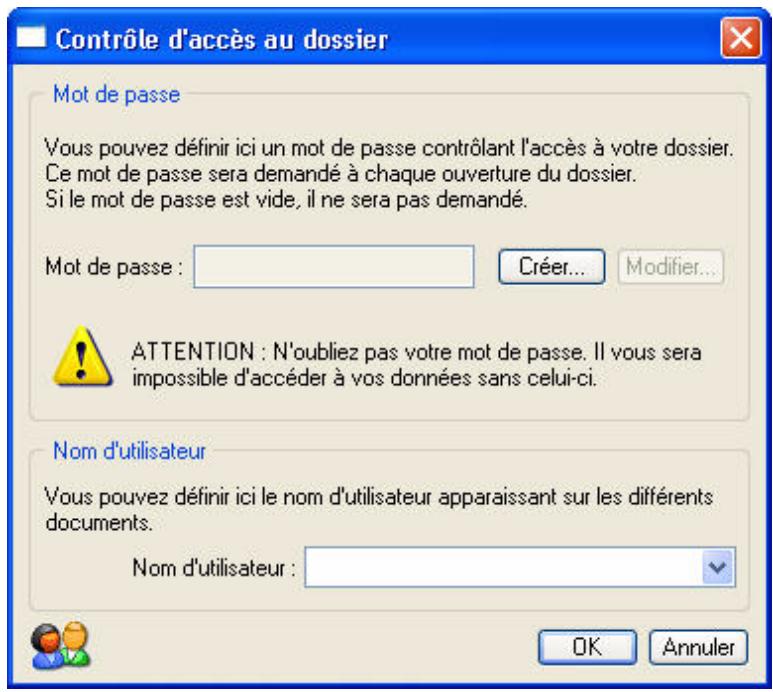
Si vous n'avez pas créé de mot de passe et que vous souhaitez le faire maintenant, activez la commande MOT DE PASSE du menu DOSSIER. La fenêtre présentée ci-dessous s'affiche.
text_image
Contrôle d'accès au dossier Mot de passe Vous pouvez définir ici un mot de passe contrôlant l'accès à votre dossier. Ce mot de passe sera demandé à chaque ouverture du dossier. Si le mot de passe est vide, il ne sera pas demandé. Mot de passe : Créer... Modifier... ATTENTION : N'oubliez pas votre mot de passe. Il vous sera impossible d'accéder à vos données sans celui-ci. Nom d'utilisateur Vous pouvez définir ici le nom d'utilisateur apparaissant sur les différents documents. Nom d'utilisateur : OK AnnulerSi un mot de passe existe déjà, la zone Mot de passe vous affiche des points, sinon elle est vide.
- Pour créer un Mot de passe cliquez sur le bouton [Créer], la fenêtre suivante s'affiche.

text_image
Mot de passe Saisissez votre nouveau mot de passe. Cliquez sur le bouton "Pas de mot de passe" si vous ne voulez pas de protection. Votre nouveau mot de passe : Indice Indice : Vous pouvez définir ici un indice pour vous aider à vous rappeler de votre mot de passe. Vous pouvez choisir un des indices proposés, ou définir le votre. Pas de mot de passe OK Annuler-
Saisissez votre Mot de passe puis indiquez un indice qui vous aidera à vous en rappeler si vous le souhaitez. La liste déroulante vous propose quelques indices mais vous pouvez en créer un nouveau.
-
Cliquez sur le bouton [Ok]. Le programme revient à la fenêtre précédente, il enregistre votre mot de passe et affiche des points dans la zone concernée.
- Cliquez sur le bouton [Ok] pour fermer la fenêtre.
- Si vous ne souhaitez pas de protection, cliquez sur le bouton [Pas de mot de passe].
Modifier ou supprimer un mot de passe
- Sélectionnez la commande MOT DE PASSE du menu DOSSIER.
- Cliquez sur le bouton [Modifier]. Saisissez votre Mot de passe et validez par [Ok]. Celui-ci s'affiche.
- Supprimez-le et fermez la fenêtre en cliquant sur le bouton [Ok]. Vous pouvez aussi cliquer sur le bouton [Pas de mot de passe].
e-Sauvegarde
Menu DOSSIER - commande E-SAUVEGARDE
<Alt> <D> - <V>
La sauvegarde de vos données est un traitement essentiel dans la bonne tenue de vos dossiers. En effet, 90 % des sociétés qui doivent faire face à des pertes de données informatiques (suite à une panne, un vol de matériel, un incendie, etc.) disparaissent dans les 2 ans qui suivent ces pertes. D'où l'importance d'un système de sauvegarde toujours plus sécurisé et performant. C'est pourquoi Ciel met à votre disposition un système de sauvegarde en ligne, Ciel e-Sauvegarde, permettant une protection optimale de vos données ; en les conservant hors des locaux de l'entreprise, cette sauvegarde par externalisation représente l'une des meilleures solutions pour un archivage informatique
La mise en oeuvre et l'utilisation de e-Sauvegarde nécessitent :
- Internet Explorer 5.5 ou supérieure
- une connexion Internet,
- un logiciel de messagerie
- un abonnement à l'offre Ciel e-Sauvegarde pour utiliser cette fonctionnalité au-delà de l'offre d'essai dont vous bénéficiez.
A ce titre, nous vous invitons à vous reporter aux conditions générales de souscription à l'offre Ciel e-Sauvegarde.
Création du site
Lorsque vous lancez la commande E-SAUVEGARDE pour la première fois, seule la fonction CRÉER LE SITE est accessible. La fonction E-SAUVEGARDE dispose d'un assistant de connexion qui facilite la création de votre site de sauvegarde.
Etape 1
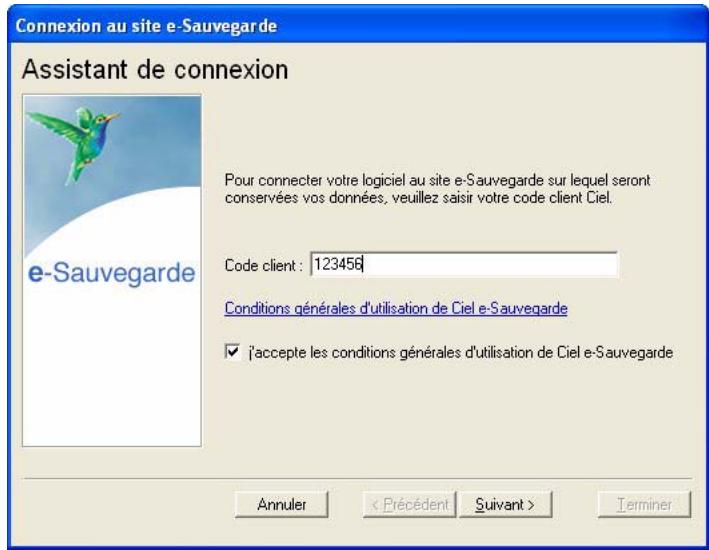
text_image
Connexion au site e-Sauvegarde Assistant de connexion Pour connecter votre logiciel au site e-Sauvegarde sur lequel seront conservées vos données, veuillez saisir votre code client Ciel. Code client : 123456 Conditions générales d'utilisation de Ciel e-Sauvegarde ✓ j'accepte les conditions générales d'utilisation de Ciel e-Sauvegarde Annuler < Précédent Suivant > Terminer- Dans cette première étape, saisissez votre Code client Ciel.
Ce code client vous est remis lors du référencement de votre logiciel auprès du Département Services de Ciel. Il précise notamment votre souscription à l'offre Ciel e-Sauvegarde. Par conséquent, si votre code est incorrect ou erroné, un message vous le signale.
- Cliquez sur le lien Conditions générales d'utilisation de Ciel e-Sauvegarde pour prendre connaissance de l'abonnement à l'offre Ciel e-Sauvegarde.
-
Une fois les termes de l'offre lus, vous revenez sur l'étape 1 de l'Assistant de connexion. Cochez la case J'accepte les conditions générales d'utilisation de Ciel e-Sauvegarde pour passer à l'étape suivante de création de site.
-
Cliquez sur le bouton [Suivant>].
Etape 2
text_image
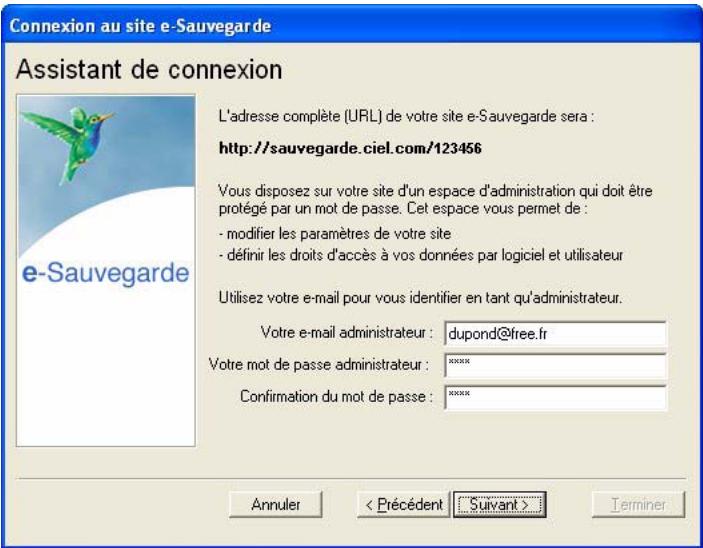
Connexion au site e-Sauvegarde Assistant de connexion L'adresse complète (URL) de votre site e-Sauvegarde sera : http://sauvegarde.ciel.com/123456 Vous disposez sur votre site d'un espace d'administration qui doit être protégé par un mot de passe. Cet espace vous permet de : - modifier les paramètres de votre site - définir les droits d'accès à vos données par logiciel et utilisateur Utilisez votre e-mail pour vous identifier en tant qu'administrateur. Votre e-mail administrateur : dupond@free.fr Votre mot de passe administrateur : ****** Confirmation du mot de passe : ****** Annuler < Précédent Survant > TerminerL'adresse Internet complète de votre site e-Sauvegarde vous est indiquée.
-
Renseignez ensuite vos paramètres d'identification en tant qu'administrateur du site, à savoir :
-
votre adresse e-mail, pour vous identifier facilement en tant qu'administrateur ;
- votre mot de passe que vous confirmez en le saisissant à deux reprises, pour une sécurité et une confidentialité maximales de l'accès au site.
Ces paramètres, qui protègent l'accès à l'espace d'administration de votre site, vous seront demandés à chaque fois que vous souhaiterez vous connecter au site e-Sauvegarde.
- Cliquez sur [Suivant>] pour continuer le paramétrage de connexion au site e-Sauvegarde.
Etape 3
text_image
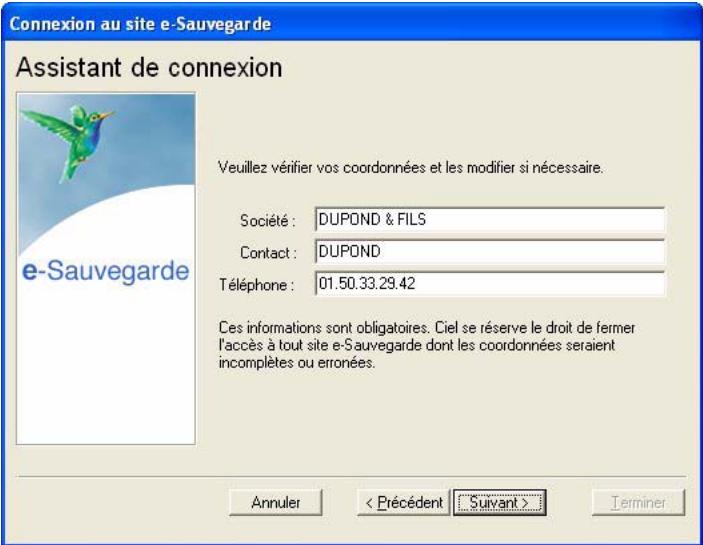
Connexion au site e-Sauvegarde Assistant de connexion e-Sauvegarde Veuillez vérifier vos coordonnées et les modifier si nécessaire. Société : DUPOND & FILS Contact : DUPOND Téléphone : 01.50.33.29.42 Ces informations sont obligatoires. Ciel se réserve le droit de fermer l'accès à tout site e-Sauvegarde dont les coordonnées seraient incomplètes ou erronées. Annuler- Les coordonnées saisies lors de la procédure de référencement de votre logiciel sont reprises dans cette étape. Vérifiez que le nom de la Société, du Contact et le numéro de Téléphone sont corrects, et modifiez-les si nécessaire.
Ces informations sont obligatoires et essentielles pour réaliser la création du site e-Sauvegarde. Veillez par conséquent à leur exactitude.
Etape 4
text_image
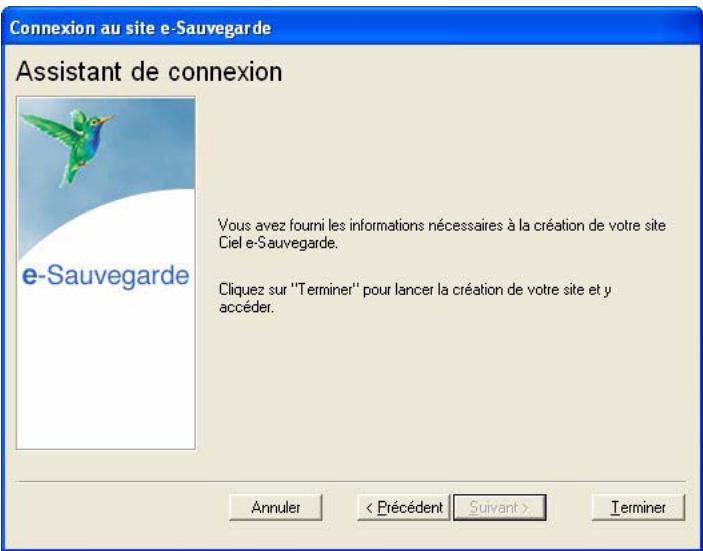
Connexion au site e-Sauvegarde Assistant de connexion e-Sauvegarde Vous avez fourni les informations nécessaires à la création de votre site Ciel e-Sauvegarde. Cliquez sur "Terminer" pour lancer la création de votre site et y accéder. Annuler < Précédent Suivant > TerminerCette dernière étape vous permet de lancer la création du site et d'y accéder.
- Après avoir pris connaissance des informations qui vous sont données dans cette dernière fenêtre, cliquez sur le bouton [Terminer] pour lancer le processus de création. Un message vous indique alors que la création du site s'est bien passée.
- Cliquez sur le bouton [OK] pour accéder à votre site.
Votre site e-Sauvegarde est à présent créé.
Un mail de confirmation vous est également envoyé via votre messagerie électronique.
Connector un autre logiciel Ciel au site e-Sauvegarde à partir d'un autre ordinateur...
Nous vous rappelons que si vous possédez plusieurs applications Ciel, vous pouvez souscrire un abonnement e-Sauvegarde pour chacun des logiciels que vous possédez. Cela vous permettra ensuite d'archiver les données de vos dossiers sur un seul et même site Internet.
Si vous installez toutes ces applications à partir du même poste, l'opération de création de site ne doit être réalisée qu'une seule fois pour tous les produits Ciel auxquels vous avez souscrit l'abonnement. En revanche, si vous souhaitez connecter des logiciels Ciel sur des postes différents, vous devez, dans ce cas, créer votre site de sauvegarde pour chaque logiciel concerné.
Activez la commande CRÉER le site comme nous venons de le voir. Si vous avez déjà créé un site de sauvegarde en ligne pour un autre de vos logiciels, l'assistant de connexion n'est alors composé que de deux étapes :
- la première étape dans laquelle vous indiquez votre code client et acceptez les conditions générales d'utilisation ;
- la deuxième étape dans laquelle vous saisissez votre adresse e-mail et votre mot de passe.
Connexion au site e-Sauvegarde
Assistant de connexion

e-Sauvegarde
Un site e-Sauvegarde a déjà été créé pour ce code client. Veuillez indiquer votre identifiant et votre mot de passe administrateur afin de pouvoir utiliser Ciel e-Sauvegarde depuis cette machine.
Identifiant administrateur :
dupond@free.fr
Mot de passe administrateur :
XXXX
J'ai perdu mon mot de passe.
Annuler
<Précédent
Suivant
Terminer
Une vérification de vos droits d'accès est réalisée afin de synchroniser vos applications et le service Ciel e-Sauvegarde.
Vous êtes maintenant prêt à réaliser les sauvegardes en ligne de tous les produits Ciel pour lesquels vous avez souscrit une offre e-Sauvegarde.
Si vous avez oublié votre mot de passe...
A partir de la page d'accueil de votre site e-Sauvegarde, cliquez sur le lien hypertexte J'ai perdu mon mot de passe.
Vous accédez alors à la rubrique e-Sauvegarde du site Ciel ; toutes les explications vous sont alors données sur les démarches à suivre pour récupérer votre mot de passe.
Réaliser une sauvegarde en ligne
Une fois votre site créé, vous pouvez effectuer la sauvegarde de votre dossier sur votre site et archiver ainsi en toute sécurité les données informatiques de votre entreprise.
La première sauvegarde que vous effectuerez sera complète. Lors des sauvegardes suivantes, seuls les éléments nécessaires seront mis à jour. Ce système de sauvegarde incrémentale permet de réduire le temps du traitement.
- Sélectionnez le menu DOSSIER - E-SAUVEGARDE, puis activez la commande SAUVEGARDE.
Vous accédez à la fenêtre Option de sauvegarde dans laquelle vous pouvez saisir quelques lignes explicatives ou donner une description de la sauvegarde. Cela vous permettra ensuite de l'identifier facilement et rapidement sur votre site ou via le Gestionnaire de sauvegardes et d'archives.
L'option Archiver la sauvegarde cochée vous permet de stocker la sauvegarde en archive. Une archive est une sauvegarde complète et définitive des données à un moment précis.
- Cliquez sur le bouton [Démarrer] pour lancer le traitement. La sauvegarde du dossier est d'abord réalisée sur votre disque puis elle est transférée vers votre site e-Sauvegarde. A la fin du traitement, un message vous informe que la sauvegarde a été réalisée avec succès.
Restaurer une sauvegarde
...réalisée avec e-Sauvegarde version 1
- A partir de votre logiciel, sélectionnez le menu DOSSIER - E-SAUVEGARDE, puis activez la commande ACCÉDER AU SITE.
- Cliquez sur le lien Archives de la barre de navigation horizontale de votre site.
- Cliquez ensuite sur le dossier Archives e-Sauvegarde V.1 puis sélectionnez la sauvegarde à restaurer.
- Dans la fenêtre qui s'ouvre, indiquez le répertoire dans lequel vous souhaitez copier la sauvegarde.
- Une fois le téléchargement terminé, activez la commande RESTAURATION du menu DOSSIER et sélectionnez le fichier téléchargé précédemment.
...réalisée avec e-Sauvegarde version 2
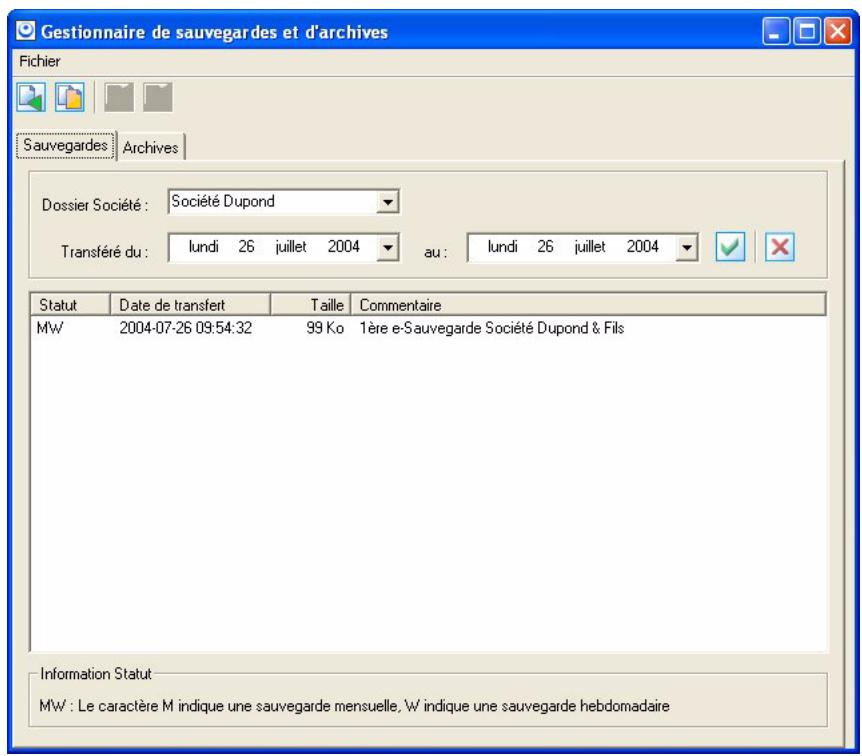
- A partir de votre logiciel, sélectionnez le menu DOSSIER - E -SAUVEGARDE, puis activez la commande RESTAURATION.
La fenêtre Gestionnaire de sauvegardes et d'archives s'ouvre.
text_image
Gestionnaire de sauvegardes et d'archives Fichier Sauvegardes Archives Dossier Société : Société Dupond Transféré du : lundi 26 juillet 2004 au : lundi 26 juillet 2004 Statut Date de transfert Taille Commentaire MW 2004-07-26 09:54:32 99 Ko 1ère e-Sauvegarde Société Dupond & Fils Information Statut MW : Le caractère M indique une sauvegarde mensuelle, W indique une sauvegarde hebdomadaireAttention!
Dans la zone Dossier Société, vérifiez que le dossier sélectionné correspond bien à celui dans lequel vous travaillez actuellement.
- Dans la partie inférieure de la fenêtre, sélectionnez la sauvegarde à restaurer puis cliquez sur le bouton [Restaurer une sauvegarde], ou activez la commande RESTAURER du menu CONTEXTUEL (clic droit).
Une fois le téléchargement de la sauvegarde terminé, le gestionnaire se ferme automatiquement afin d'effectuer la restauration.
Transférer une sauvegarde en archive
-
Pour transférer une sauvegarde en archive, sélectionnez-la puis cliquez sur le bouton [Archiver une sauvegarde], ou activez la commande ARCHIVER du menu CONTEXTUEL (clic droit).
-
Pour quitter le gestionnaire, sélectionnez la commande QUITTER du menu FICHIER.
Restaurer une archive
- Cliquez sur l'onglet Archives.
- Dans la partie inférieure de la fenêtre, sélectionnez l'archive à restaurer puis cliquez sur le bouton [Restaurer une archive] ou activez la commande RESTAURER du menu CONTEXTUEL.
Une fois le téléchargement de l'archive terminé, le gestionnaire se ferme automatiquement afin d'effectuer la restauration.
Supprimer une archive
- Pour supprimer une archive, sélectionnez-la puis cliquez sur le bouton [Supprimer une archive], ou activez la commande SUPPRIMER du menu CONTEXTUEL (clic droit).
- Pour quitter le gestionnaire, sélectionnez la commande QUITTER du menu FICHIER.
Accéder au site
La commande ACCÉDER AU SITE vous permet de vous connecter à votre site e-Sauvegarde pour visualiser l'ensemble des sauvegardes et des archives réalisées pour chaque dossier.
Identifiez-vous en saisissant votre adresse e-mail ainsi que le mot de passe que vous avez défini lors de la création, puis cliquez sur le lien hypertexte Envoi.
Supprimer le site
La commande SUPPRIMER LE SITE vous permet d'effacer toutes traces des paramètres de votre site e-Sauvegarde sur votre disque ainsi que sur le serveur.
- Dans la fenêtre Suppression de site, précisez votre identifiant administrateur, qui correspond à votre adresse e-mail.
- Saisissez ensuite votre mot de passe administrateur, identique à celui que vous avez saisi lors de la création du site.
- Cliquez sur le bouton [Ok] pour lancer le traitement.
Si vous avez oublié votre mot de passe...
Cliquez sur le bouton [J'ai perdu mon mot de passe].
Vous accédez alors à la rubrique e-Sauvegarde du site Ciel ; toutes les explications vous sont alors données sur les démarches à suivre pour récupérer votre mot de passe.
Sauvegarde
Menu DOSSIER - commande SAUVEGARDE
<Alt> <D> - <U>
Cette procédure a pour but d'effectuer la sauvegarde des données d'un dossier vers une autre unité de stockage.
Il est IMPERATIF de procéder périodiquement à une sauvegarde de vos données. Cette opération est essentielle : en effet, une défaillance de votre disque dur, un arrêt intempestif (cas de micro-coupure) du programme en cours d'exécution ou encore une suppression malencontreuse des données peuvent arriver à tout moment et vous faire perdre des jours, voire des semaines de travail. Seule une sauvegarde vous permet, dans ce cas, de récupérer vos données.
Sauvegarder
- Insérez une disquette formatée dans votre lecteur.
- Activez la commande SAUVEGARDE du menu DOSSIER, celle-ci est également disponible depuis la barre d'outils.
- Un message vous demande de choisir l'emplacement où seront sauvegardées vos données, par défaut il sélectionne Disquette 3½ (A:). Cliquez sur le bouton [Ok] pour lancer la procédure de sauvegarde ; une fois celle-ci terminée le programme vous informe que la sauvegarde est réussie.
Vous pouvez indiquer des préférences de sauvegarde en activant le menu DOSSIER commande OPTIONS-PRÉFÉRENCES - SAUVEGARDE.
i Reportez-vous au chapitre Les Préférences - Sauvegarde du manuel électronique Annexes disponible depuis l'onglet Documentations de la barre de navigation.
Sauvegarde sur un autre support
Le principe est le même si vous souhaitez sauvegarder votre dossier sur un disque dur externe ou un autre support. Sélectionnez votre support et cliquez sur le bouton [Ok].
Restauration
Menu DOSSIER - commande RESTAURATION
<Alt> <D> - <E>
Lorsqu'un problème survient sur votre dossier, il vous suffit de récupérer les données précédemment sauvegardées.
Avant de restaurer votre dossier, nous vous conseillons d'effectuer une sauvegarde sur un répertoire ou support différent de celui utilisé habituellement.
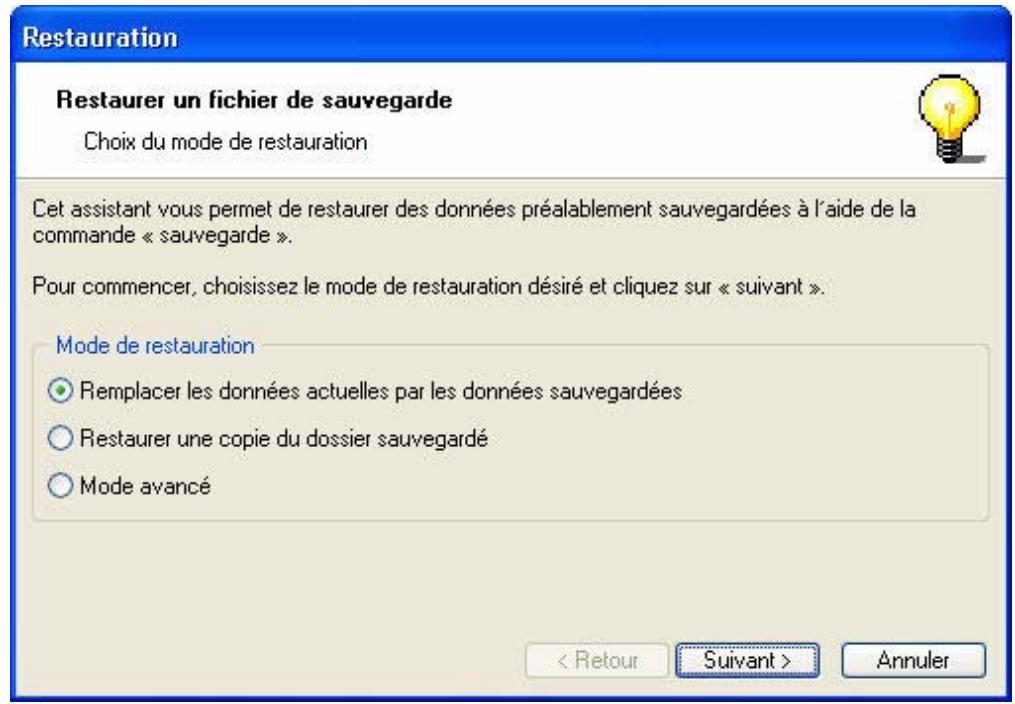
- Activez la commande RESTAURATION du menu DOSSIER.
Votre logiciel ferme votre fichier et ouvre la fenêtre présentée ci-dessous.
text_image
Restauration Restaurer un fichier de sauvegarde Choix du mode de restauration Cet assistant vous permet de restaurer des données préalablement sauvegardées à l'aide de la commande « sauvegarde ». Pour commencer, choisissez le mode de restauration désiré et cliquez sur « suivant ». Mode de restauration Remplacer les données actuelles par les données sauvegardées Restaurer une copie du dossier sauvegardé Mode avancé < Retour Suivant > Annuler-
Choisissez votre Mode de restauration à l'aide des boutons radios. Trois options sont disponibles :
-
Remplacer les données actuelles par les données sauvegardées : Si vous choisissez cette option, le programme remplacera les données et les préférences de votre fichier par celles qui se trouvent dans votre sauvegarde.
- Restaurer une copie du dossier sauvegardé : Cette option vous permet de restaurer une sauvegarde sans remplacer votre dossier de travail. Dans ce cas, l'outil de restauration restaure une copie du fichier sauvegardé vers l'emplacement que vous choisirez.
- Mode avancé : Sélectionnez Mode avancé si vous souhaitez choisir les informations à restaurer. Vous pouvez restaurer vos données ou vos préférences ou les deux.
Par défaut, votre logiciel sélectionne l'option Remplacer les données actuelles par les données sauvegardées.
- Une fois le Mode de restauration sélectionné, cliquez sur le bouton [Suivant].
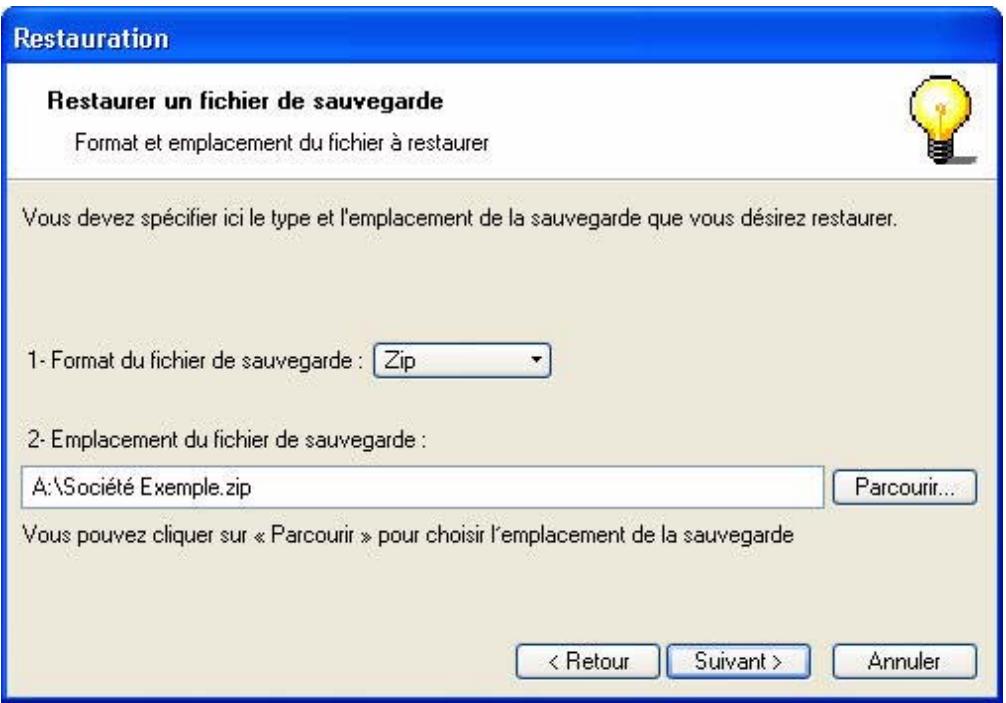
La fenêtre suivante s'affiche.
text_image
Restauration Restaurer un fichier de sauvegarde Format et emplacement du fichier à restaurer Vous devez spécifier ici le type et l'emplacement de la sauvegarde que vous désirez restaurer. 1- Format du fichier de sauvegarde : Zip 2- Emplacement du fichier de sauvegarde : A:\Société Exemple.zip Parcourir... Vous pouvez cliquer sur « Parcourir » pour choisir l'emplacement de la sauvegarde < Retour Suivant > Annuler- Dans cette fenêtre vous devez spécifier le type et l'emplacement de la sauvegarde que vous désirez restaurer. Par défaut, le logiciel sélectionne le format Zip et affiche l'emplacement de votre dernière sauvegarde. Modifiez-les, si besoin est.
- Si le dossier de sauvegarde trouvé correspond à celui que vous souhaitez restaurer, cliquez sur le bouton [Suivant].
Sinon vous pouvez utiliser le bouton [Parcourir] pour vous aider à rechercher votre dossier sauvegardé. Une fois celui-ci sélectionné, cliquez sur [Ouvrir]. Le programme revient à la fenêtre précédente et affiche l'emplacement du fichier sauvegardé, cliquez sur le bouton [Suivant]. - Un message vous demande de confirmer le remplacement du fichier. Cliquez sur le bouton [Oui]. Une dernière étape vous propose de lancer la restauration en cliquant sur le bouton [Restaurer].
Quitter
Menu DOSSIER - commande QUITTER
$$ < \mathrm{Alt} > < \mathrm{D} > - < \mathrm{Q} > $$
Cette commande permet de quitter l'application. Si un dossier est ouvert lorsque vous activez la commande, il est automatiquement fermé.
D'autres moyens sont à votre disposition pour quitter l'application :
• Le raccourci clavier
- La commande FERMETURE, présentée dans le menu Système que vous ouvrez en cliquant sur l'icone présenté dans l'angle haut/gauche de la fenêtre application.
- Un double clic sur l'icone du menu système.
- Un clic sur la case de fermeture de la fenêtre ✗, placée dans l'angle haut/droit de la fenêtre application.
Si vous avez activé l'alerte sauvegarde, dans les préférences sauvegarde de votre logiciel, un message vous rappelle que vous devez effectuer régulièrement des sauvegardes et vous demande si vous souhaitez en effectuer une avant de quitter votre logiciel.
i Reportez-vous au chapitre Les Préférences - Sauvegarde du manuel électronique Annexes disponible depuis l'onglet Documentations de la barre de navigation.

Couper, Copier, Coller
Effacer
Fiches
Sélectionner tout
Rechercher, Poursuivre la recherche
Atteindre
Rafraîchir
Tout afficher
Liste
Vue d'ensemble
text_image
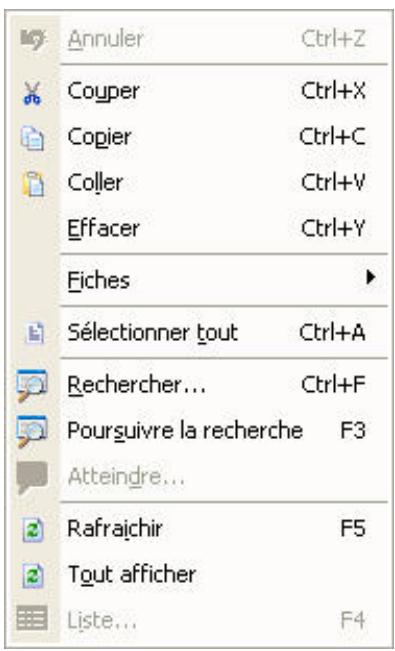
Annuler Ctrl+Z Couper Ctrl+X Copier Ctrl+C Coller Ctrl+V Effacer Ctrl+Y Fiches Sélectionner tout Ctrl+A Rechercher... Ctrl+F Poursuivre la recherche F3 Atteindre... Rafraîchir F5 Tout afficher Liste... F4A l'ouverture d'une commande du menu LISTES, le menu EDITION devient actif.
Il présente des commandes permettant d'effectuer des traitements simples sur les éléments de la liste, comme la création, la modification d'une fiche ou encore les opérations de COUPER-COPIER-COLLER.
La plupart des commandes présentées dans le menu EDITION peuvent être également activées par le menu CONTEXTUEL : vous ouvrez le menu CONTEXTUEL en cliquant sur le bouton droit de la souris.
Annuler
Menu EDITION - commande ANNULER
<Ctrl> <Z>
Vous utilisez cette commande pour annuler la dernière action que vous venez de réaliser.
Couper
Menu EDITION - commande COUPER
<Ctrl> <X>
Cette commande vous permet de retirer d'un document un texte (ou une image) sélectionné et de le stocker dans le presse-papiers afin de pouvoir le récupérer et le coller dans un autre document.
L'action de couper efface la sélection.
Copier
Menu EDITION - commande COPIER
<Ctrl> <C>
Cette commande vous permet de copier du texte sélectionné (ou une image) dans le presse-papiers. Vous réutiliserez ce texte dans un autre document en utilisant la commande COLLER.
Coller
Menu EDITION - commande COLLER
<Ctrl> <V>
Cette commande vous permet de coller un texte ou une image préalablement copié et stocké dans le presse-papiers.
Effacer
Menu EDITION - commande EFFACER
<Ctrl> <Y>
Cette commande permet d'effacer une sélection.
Attention!
Ne pas confondre avec la commande Supprimer qui touche les informations stockées dans une base et non des informations simplement affichées comme par exemple le texte d'une note.
Vous pouvez aussi utiliser l'équivalent clavier
Fiches
Menu EDITION - commande FICHES
<Alt> <E> - <F>
Cette commande est active seulement si une liste ou une fiche est ouverte (Liste des clients, fournisseurs, contacts, liste des factures, etc.). Elle permet de :
- CRÉER : créer un nouvel élément dans la liste en cours, identique au bouton [Créer].
- MODIFIER : modifier un des éléments présentés dans une liste, similaire au bouton [Modifier].
- PROPRIÉTÉS : cette commande est contextuelle, elle permet d'afficher les propriétés d'un élément sélectionné dans une liste. Attention, cette commande n'est pas systématiquement active.
- ENREGISTRER : enregistrer les modifications apportées dans une fiche.
- VERSION PRÉCÉDENTE : revenir à la fiche telle qu'elle était avant modification.
• INSÉRER : insérer un élément dans la liste. - SUPPRIMER : supprimer un élément de la liste, identique au bouton [Supprimer].
• DUPLIQUER : dupliquer un élément de la liste.
Sélectionner tout
Menu EDITION - commande SÉLECTIONNER TOUT
<Ctrl> <A>
Cette commande sélectionne toutes les informations d'une zone active. Par exemple tout le texte d'une zone saisissable, tous les éléments d'une liste, etc.
Vous pouvez aussi utiliser l'équivalent clavier
Rechercher
Menu EDITION - commande RECHERCHER
<Ctrl> <F>
La commande RECHERCHER est utilisée pour effectuer une recherche dans une liste. Elle s'applique aux informations affichées dans la liste active et non à celles contenues dans les fichiers.
Saisissez le ou les caractères que vous souhaitez retrouver dans la fenêtre puis cliquez sur le bouton [Ok]. Le logiciel effectue une recherche sur la totalité des libellés des immobilisations présentes dans la fenêtre, puis sélectionne le premier élément répondant à la demande. Les cases à cocher Mot entier uniquement, Respecter Min/Maj et Sélectionner les éléments sont des options qui permettent d'indiquer des critères de recherche plus pointus.
- Mot entier uniquement : si cette case est cochée vous devez saisir entièrement le mot que vous recherchez tel qu'il est enregistré dans votre liste. Par exemple, pour rechercher une immobilisation contenant le mot LOGICIEL, vous devez saisir ce dernier dans sa totalité en majuscules ou en minuscules. Si vous saisissez LOG, votre recherche ne pourra aboutir.
- Respecter Min/Maj : si cette case est cochée vous devez tenir compte des majuscules et des minuscules lorsque vous saisissez votre mot pour la recherche. Par exemple, pour rechercher une immobilisation dont le libellé est enregistré sous LOGICIEL, vous devrez indiquer le mot en majuscules. Si ce n'est pas le cas, votre recherche ne pourra aboutir. Par contre vous pouvez saisir l'abréviation LOG, votre recherche sera alors effectuée avec succès.
- Sélectionner les éléments : si cette case est cochée le programme sélectionnera toutes les immobilisations concernées par votre recherche.
Poursuivre la recherche
Menu EDITION - commande POURSUIVRE LA RECHERCHE
<F3>
Une fois un élément trouvé par la commande RECHERCHER, on peut relancer le traitement avec les mêmes critères afin de trouver l'élément suivant qui correspond à ceux-ci. Il suffit donc d'appeler cette option.
Atteindre
Menu EDITION - commande ATTEINDRE
<Alt> <E> - <D>
Lorsque vous êtes dans une fiche, la commande atteindre vous permet d'accéder rapidement à une autre fiche sans repasser par la liste des fiches.
C'est l'équivalent de l'icone qui se trouve en bas de la plupart des fiches.
Rafraîchir
Menu EDITION - commande RAFRAÎCHIR
<F5>
Cette commande rafraîchit l'affichage dans les listes. Dans la plupart des cas, le rafraîchissement est automatique.
Tout afficher
Menu EDITION - commande TOUT AFFICHER
<Alt> <E> - <O>
Cette commande vous permet, lorsque vous venez d'exécuter un filtre dans une liste, de revenir à la liste initiale.
Liste
Menu EDITION - commande LISTE
<F4>
La fonction Liste permet d'obtenir la liste des éléments disponibles quand vous avez à saisir une information qui elle-même appartient à une liste.

text_image
Clients / Tiers... Contacts... Articles... Devis... Factures... Notes de crédit... Règlements... Modes de paiement... Taux de TVA Autres listes...Les commandes de ce menu vous permettent de créer les fichiers de base :
• les tiers : clients, fournisseurs, prospects et contacts,
• les articles ou prestations que vous vendez,
- les modes de paiements utilisés pour le règlement des factures clients.
Vous pourrez consulter les listes des éléments créés et effectuer certains traitements sur chacune.
Lorsque vous activez une de ces commandes, une fenêtre présente la liste des éléments correspondants. Chaque ligne de la liste correspond à une fiche, chaque colonne à une zone de la fiche
Les méthodes pour créer, modifier ou supprimer les éléments ou encore pour modifier la présentation et l'affichage des listes dans la fenêtre sont similaires d'une commande à l'autre.
Pour plus de détails sur les fenêtres et les listes, consultez les annexes accessibles depuis l'onglet Documentations de la barre de navigation.
Clients/Tiers
Menu LISTES - commande CLIENTS/TIERS
<Alt> <L> - <C>
Trois listes accessibles en cliquant sur les onglets Clients, Fournisseurs et Prospects regroupent toutes les fiches clients, fournisseurs et prospects que vous créez.
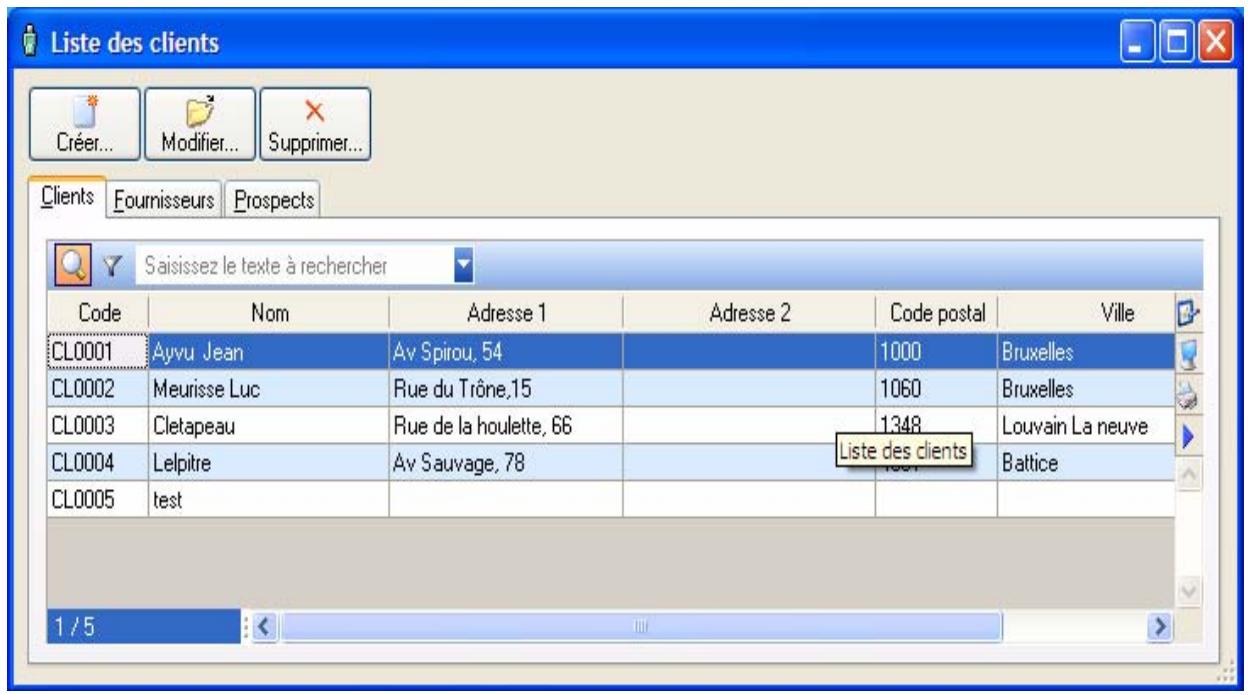
text_image
Liste des clients Créer... Modifier... Supprimer... Clients Fournisseurs Prospects Saisissez le texte à rechercher Code Nom Adresse 1 Adresse 2 Code postal Ville CL0001 Ayvu Jean Av Spirou, 54 1000 Bruxelles CL0002 Meurisse Luc Rue du Trône,15 1060 Bruxelles CL0003 Cletapeau Rue de la houlette, 66 1348 Louvain La neuve CL0004 Lelpitre Av Sauvage, 78 Liste des clients Battice CL0005 testClients
Créer une fiche client
Pour établir les factures de vos clients avec Ciel Devis Factures, il est préférable de créer une fiche pour chacun d'eux.
- Dans la liste des clients, cliquez sur le bouton
La fenêtre Nouveau client s'affiche.
Un nouveau Code client vous est proposé. Les codes sont calculés automatiquement, au fur et à mesure de la création des fiches clients, selon le premier code défini dans les paramètres facturation du dossier.
- Saisissez le Nom du client. L'icone

vous permet d'ajouter un commentaire.
L'onglet Fiche
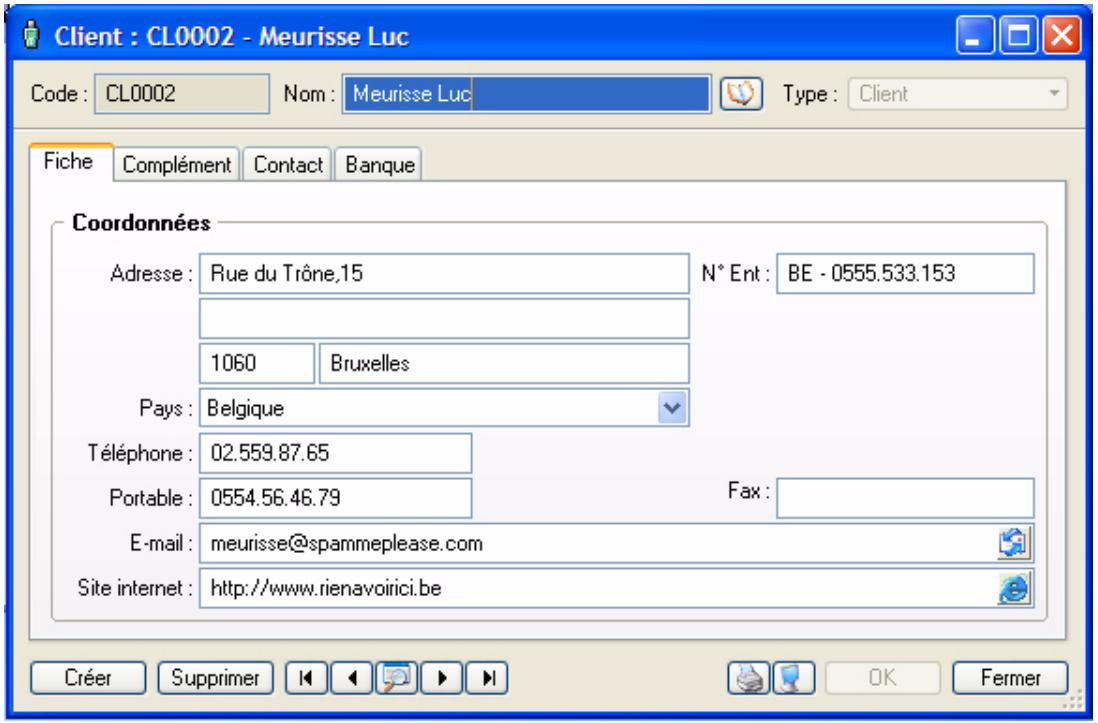
- Dans l'onglet Fiche, indiquez les coordonnées complètes de votre client (adresse, téléphone, fax, etc.).
text_image
Client : CL0002 - Meurisse Luc Code : CL0002 Nom : Meurisse Luc Type : Client Fiche Complément Contact Banque Coordonnées Adresse : Rue du Trône,15 N° Ent : BE - 0555.533.153 1060 Bruxelles Pays : Belgique Téléphone : 02.559.87.65 Portable : 0554.56.46.79 Fax : E-mail : meurisse@spammeplease.com Site internet : http://www.rienavoirici.be Créer Supprimer OK FermerL'onglet Complément
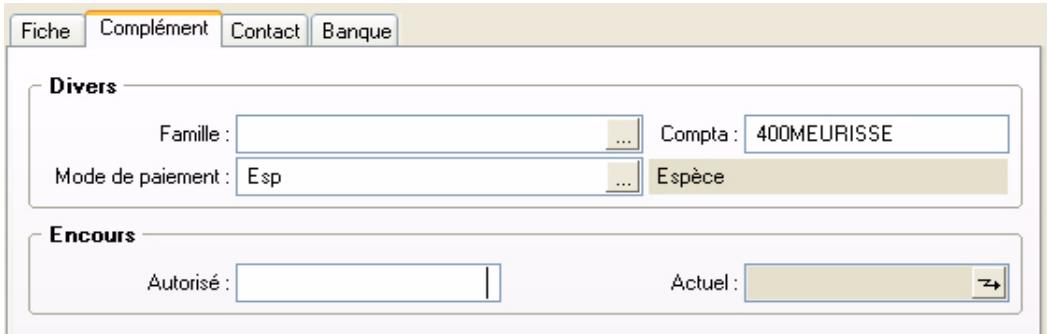
L'onglet Complément vous propose d'affecter une Famille. Les familles permettent de regrouper les tiers selon des caractéristiques communes.
text_image
Fiche Complément Contact Banque Divers Famille: .... Compta: 400MEURISSE Mode de paiement: Esp .... Espèce Encours Autorisé: | Actuel: →- Choisissez une famille à l'aide de l'icone d'appel de liste ou bien créez-en une nouvelle à l'aide du bouton [Créer].
- De la même manière, sélectionnez le Mode de paiement utilisé le plus régulièrement par votre client lors de ses règlements. Vous pourrez le modifier.
- Définissez, dans la zone Autorisé, le montant maximum des factures dues que vous autorisez à votre client.
La zone Actuel affiche automatiquement l'encours du client.
L'onglet Contact
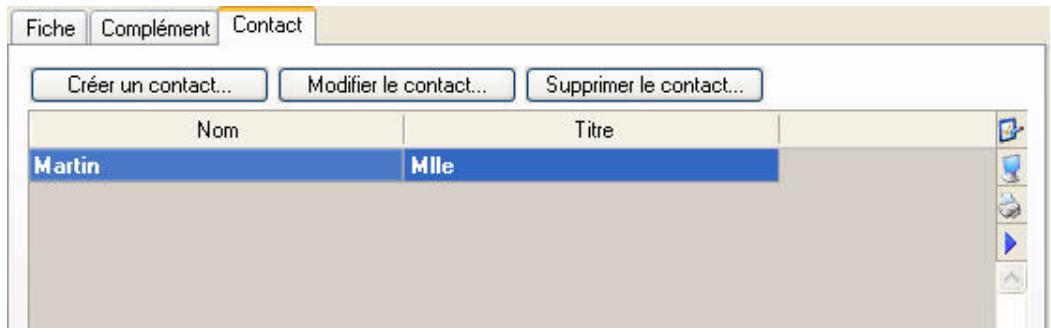
Si vous avez un interlocuteur particulier chez un client, vous pouvez l'enregistrer dans l'onglet Contact.
text_image
Fiche Complément Contact Créer un contact... Modifier le contact... Supprimer le contact... Nom Titre Martin Mlle• Pour créer un nouveau contact, cliquez sur le bouton [Créer un contact].
Vous pouvez créer plusieurs contacts pour chaque client. Voir Créer un contact, page 46.
Les contacts sont également accessibles depuis la Liste des contacts dans la barre d'outils ou bien par le menu LISTES, commande CONTACTS.
- Validez la création du client, fournisseur ou prospect en cliquant sur [OK].
Le bouton [Ok et créer] vous permet de valider la création d'un client, fournisseur ou prospect, et d'en recréer un autre immédiatement. En effet la fenêtre de création reste active.
Modifier une fiche client
- Pour modifier un client, sélectionnez-le dans la liste puis cliquez sur le bouton
- Dans la fenêtre qui s'affiche, effectuez vos modifications puis cliquez sur [Ok].
Supprimer une fiche client
Pour supprimer un client, sélectionnez-le dans la liste puis cliquez sur le bouton
Fournisseurs
Vous pouvez créer une fiche pour chacun des fournisseurs auprès desquels vous vous approvisionnez régulièrement. En revanche, il n'est pas nécessaire de créer une fiche pour des fournisseurs occasionnels. C'est le cas par exemple des petites dépenses courantes (courses, frais de réception, etc.).
La création d'une fiche fournisseur est semblable à celle d'un client. Cependant, dans l'onglet Complément, vous n'avez que la Famille à renseigner.
Voir Créer une fiche client, page 43.
Prospects
Les prospects, clients potentiels, peuvent également être répertoriés dans Ciel Devis Factures, en attendant leur première facture.
Vous pourrez leur adresser des mailings personnalisés leur faisant part de vos offres et propositions commerciales ou encore leur faire parvenir des devis par messagerie électronique. Si vous avez un contact précis chez ce prospect, vous pouvez également noter ses coordonnées.
La création d'une fiche prospect est semblable à celle d'un client.
Voir Créer une fiche client, page 43.
Contacts
Menu LISTES - commande CONTACTS
<Alt> <L> - <O>
Les contacts définis pour les clients, fournisseurs et prospects sont regroupés dans une seule liste : la Liste des contacts.
Vous pouvez y ajouter les coordonnées d'autres personnes (votre banquier, votre avocat) ou d'administrations (centre des impôts, caisse de retraite, etc.). Cette liste de contacts peut donc être également utilisée comme un répertoire.
Créer un contact
Que les contacts soient créés à partir d'une fiche Tiers ou directement dans la liste des contacts, les informations à renseigner sont identiques.
- Dans la liste des contacts, cliquez sur le bouton
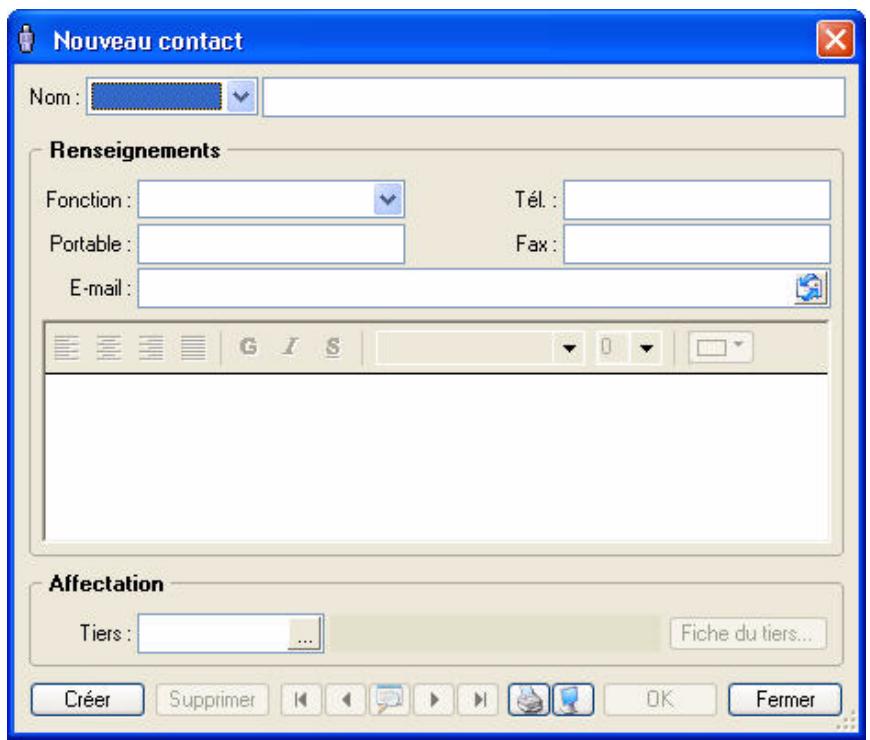
La fenêtre Nouveau contact s'affiche.
text_image
Nouveau contact Nom: Renseignements Fonction: Portable: E-mail: Tél : Fax : Affectation Tiers: Fiche du tiers... Créer Supprimer OK Fermer- Indiquez la Civilité du contact puis saisissez ses nom et prénom dans la zone Nom.
- Déterminez sa Fonction.
- Spécifiez ses coordonnées téléphoniques et fax. Précisez son e-mail (adresse électronique).
L'icone 📄, présentée en fin de zone, ouvre votre messagerie électronique et propose l'adresse définie dans la fiche Contact comme adresse du mail.
- Vous pouvez noter des observations concernant ce contact dans la zone texte réservée à cet effet ; celle-ci présente quelques outils pour mettre en forme votre texte.
- Si votre contact est relié à un tiers, sélectionnez celui-ci à partir de la zone Tiers.
Pour cela, utilisez l'icone d'appel de liste .... . Le bouton Fiche du tiers... est alors accessible : il vous permet de consulter la fiche du tiers auquel est rattaché le contact.
- Validez la création du contact en cliquant sur [OK].
Le bouton [Ok et créer] vous permet de valider la création d'un contact et d'en recréer un autre immédiatement. En effet la fenêtre Nouveau contact reste active.
Modifier un contact
- Pour modifier un contact, sélectionnez-le dans la liste puis cliquez sur le bouton
- Dans la fenêtre qui s'affiche, effectuez vos modifications puis cliquez sur [Ok].
Supprimer un contact
Pour supprimer un contact, sélectionnez-le dans la liste puis cliquez sur le bouton
Articles
Menu LISTES - commande ARTICLES
<Alt> <L> - <A>
Pour établir les devis, factures et notes de crédits clients dans Ciel Devis Factures, vous devez créer des articles ou prestations correspondant aux produits que vous vendez.
Cette liste regroupe tous les articles que vous créez.
Créer un article
- Dans la liste des articles, cliquez sur le bouton
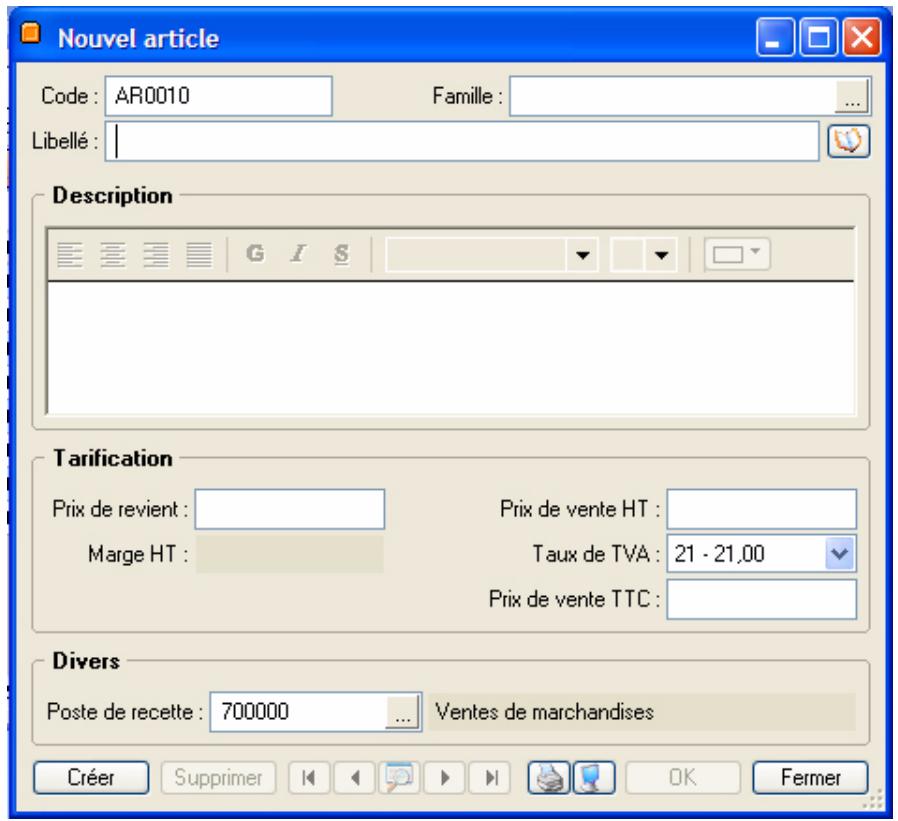
La fenêtre Nouvel article s'affiche.
text_image
Nouvel article Code: AR0010 Famille: Libellé: Description Tarification Prix de revient : Marge HT : Prix de vente HT : Taux de TVA : 21 - 21,00 Prix de vente TTC : Divers Poste de recette : 700000 ... Ventes de marchandises Créer Supprimer OK Fermer- Définissez le Code (alphanumérique) de l'article.
- Vous pouvez créer des Familles qui permettent de regrouper les articles ayant des caractéristiques communes. Elles pourront être utilisées comme critère de recherche dans les listes et les éditions.
- Saisissez le Libellé complet de l'article. L'icone 📋 vous permet d'ajouter un commentaire.
Si le libellé n'est pas suffisant ou si vous souhaitez préciser d'autres caractéristiques de l'article, utilisez la zone Description. Vous pouvez mettre en forme le texte saisi, en utilisant les outils présents en haut de la zone. Sélectionnez le texte que vous souhaitez mettre en forme puis utilisez les outils d'enrichissement du texte (Gras, Souligné, etc.).
Lorsque vous indiquez un libellé et une description, c'est la description qui est récupérée dans les pièces commerciales que vous créez. En revanche, en l'absence de description, c'est le libellé de l'article qui est repris.
- Saisissez le Prix de revient de l'article soit le prix auquel vous l'avez acheté.
- Saisissez le Prix vente HT soit le prix hors taxes auquel l'article sera facturé.
Vous constatez que la valeur de la zone Marge HT est automatiquement renseignée. En effet, vous n'accédez pas à cette zone, calculée selon la formule : Prix vente HT - Prix de revient = Marge HT.
- Choisissez le Taux de TVA que vous utilisez pour l'article à l'aide du menu déroulant.
Le Prix vente TTC est alors calculé automatiquement.
- Choisissez votre Poste de recettes accessible à l'aide de l'icone d'appel de liste.
- Validez la création de l'article en cliquant sur [OK].
Le bouton [Ok et créer] vous permet de valider la création d'un article et d'en recréer un autre immédiatement. En effet la fenêtre Nouvel article reste active.
Modifier un article
- Pour modifier un article, sélectionnez-le dans la liste puis cliquez sur le bouton
- Dans la fenêtre qui s'affiche, effectuez vos modifications puis cliquez sur [Ok].
Supprimer un article
Pour supprimer un article, sélectionnez-le dans la liste puis cliquez sur le bouton
Devis
Menu LISTES - commande DEVIS
<Alt> <L> - <D>
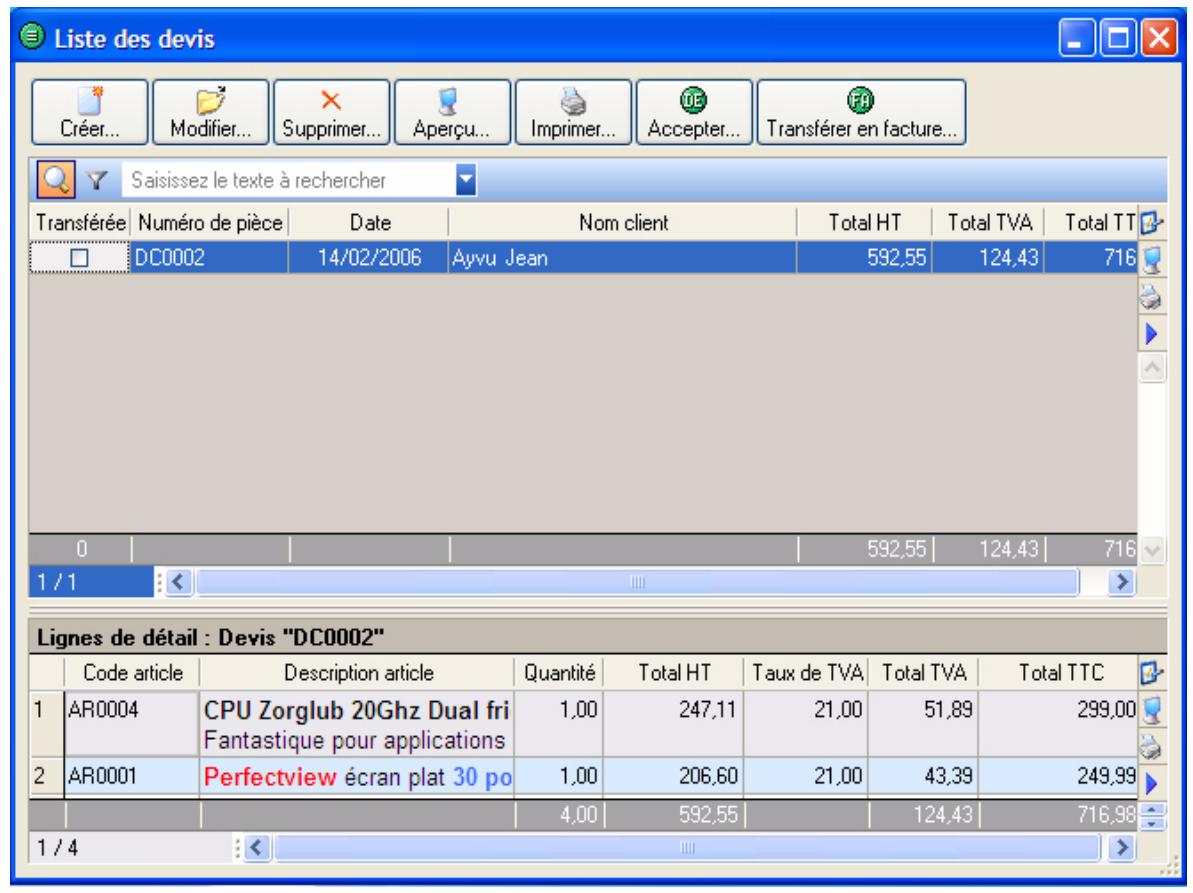
Cette liste répertorie tous les devis existants. A partir de cette liste, vous pouvez créer, modifier, supprimer, transférer, ou valider un devis.
Dans la partie haute de la fenêtre, chaque ligne correspond à un devis.
Le détail du devis sélectionné est présenté dans la partie basse de la fenêtre.
text_image
Liste des devis Créer... Modifier... Supprimer... Aperçu... Imprimer... Accepter... Transferer en facture... Saisissez le texte à rechercher Transférée Numéro de pièce Date Nom client Total HT Total TVA Total TT DC0002 14/02/2006 Ayvu Jean 592,55 124,43 716 0 592,55 124,43 716 1 / 1 < III > Lignes de détail : Devis "DC0002" Code article Description article Quantité Total HT Taux de TVA Total TVA Total TTC 1 AR0004 CPU Zorglub 20Ghz Dual fri Fantastique pour applications 1,00 247,11 21,00 51,89 299,00 2 AR0001 Perfectview écran plat 30 po 1,00 206,60 21,00 43,39 249,99 4,00 592,55 124,43 716,98 1 / 4 < III >Préparer un devis
Voir Préparer un devis, page 66.
Modifier un devis
- Pour modifier un devis, sélectionnez-le dans la liste puis cliquez sur le bouton
- La fenêtre Devis s'affiche. Effectuez vos modifications puis cliquez sur [Ok].
Supprimer un devis
Les devis qui ne sont plus utilisés ou qui n'ont pas donné lieu à un transfert en facture peuvent être supprimés à tout moment.
Pour supprimer un devis, sélectionnez-le dans la liste puis cliquez sur le bouton Supprimer...
Consulter l'aperçu d'un devis
Le bouton Aperçu... vous permet d'afficher le devis tel qu'il s'imprimera sur papier selon le modèle de devis déclaré par défaut dans les états paramétrables (menu OUTILS - commande OPTIONS puis ETATS PARAMÉTRABLES).
- Pour consulter l'aperçu d'un devis, sélectionnez-le dans la liste puis cliquez sur le bouton [Aperçu].
- Une fenêtre affiche l'aperçu avant impression. Utilisez le bouton [imprimer tout] et son menu déroulant pour imprimer tout ou partie de l'état.
Imprimer un devis
Pour imprimer un devis, sélectionnez-le dans la liste puis cliquez sur le bouton Imprimer...
La fenêtre Mise en page s'affiche pour définir le format d'impression. Voir Mise en page, page 21.
Valider un devis
Cette commande vous permet d'enchaîner :
• le transfert du devis en facture,
• la validation de la facture ainsi créée,
- son règlement,
- et son impression.
- Dans la liste des devis, sélectionnez le devis à accepter puis cliquez sur le bouton Accepter...
Un message vous rappelle les différentes étapes du traitement et vous demande de confirmer.
- Cliquez sur le bouton [Oui] si tel est le cas.
La facture est imprimée sur le modèle déclaré par défaut dans les états paramétrables (menu OUTILS - commande OPTIONS puis ETATS PARAMÉTRABLES).
Vous pouvez consulter la facture ainsi créée dans la liste des FACTURES du menu LISTES.
La facture étant validée, elle ne pourra pas être modifiée.
De la même manière, vous consultez le règlement de la facture dans la liste des RÈGLEMENTS du menu LISTES.
Transférer un devis en facture
Cette commande vous permet de générer une facture à partir d'un devis, vous évitant ainsi une double saisie.
- Dans la liste des devis, sélectionnez le devis à transférer puis cliquez sur le bouton
Un message vous demande de confirmer ce traitement.
- Cliquez sur le bouton [Oui] si tel est le cas.
Une fois le traitement terminé, le masque de saisie de la facture s'affiche.
-
Vous pouvez la modifier et renseigner les zones propres aux factures : Date ou Mode de paiement.
-
Validez la création de la facture en cliquant sur [OK].
Vous pouvez consulter la facture dans la liste des FACTURES du menu LISTES.
Envoyer un devis par e-mail
Cette commande vous permet de faire parvenir le devis au client via la messagerie électronique.
Pour utiliser cette commande, vous devez donc avoir préalablement installé une messagerie électronique sur votre ordinateur et un modem.
Envoyer un devis par mail suite à sa création
- Validez la création de votre nouveau devis en cliquant sur le bouton [OK].
Une nouvelle fenêtre confirme l'enregistrement du devis et vous propose d'effectuer différents traitements.
- Cochez la case Envoyer le devis par e-mail.
Après quelques instants, le fichier au format PDF (Adobe Acrobat) contenant le devis est inséré dans un nouveau message.
- L'adresse e-mail définie pour le client auquel est adressé le devis est proposée comme adresse du destinataire. Vous pouvez la modifier.
Si aucune adresse e-mail n'est définie, la zone reste vide. Vous devez alors saisir l'adresse.
- Envoyez votre e-mail comme à l'accoutumée.
Envoyer un devis par mail à partir de la liste des devis
- Dans la liste des DEVIS, sélectionnez celui que vous voulez envoyer par mail.
- Cliquez sur le bouton droit de la souris pour ouvrir le menu contextuel et activez la commande Envoyer par email.
Après quelques instants, le fichier au format PDF (Adobe Acrobat) contenant le devis est inséré dans un nouveau message.
- L'adresse e-mail définie pour le client auquel est adressé le devis est proposée comme adresse du destinataire. Vous pouvez la modifier.
Si aucune adresse e-mail n'est définie, la zone reste vide. Vous devez alors saisir l'adresse.
- Envoyez votre e-mail comme à l'accoutumée.
Factures
Menu LISTES - commande FACTURES
<Alt> <L> - <F>
Cette liste répertorie toutes les factures existantes. A partir de cette liste, vous pouvez créer, modifier, supprimer, transférer, valider une facture, etc.
Dans la partie haute de la fenêtre, chaque ligne correspond à une facture client.
Le détail de la facture sélectionnée est présenté dans la partie basse de la fenêtre.
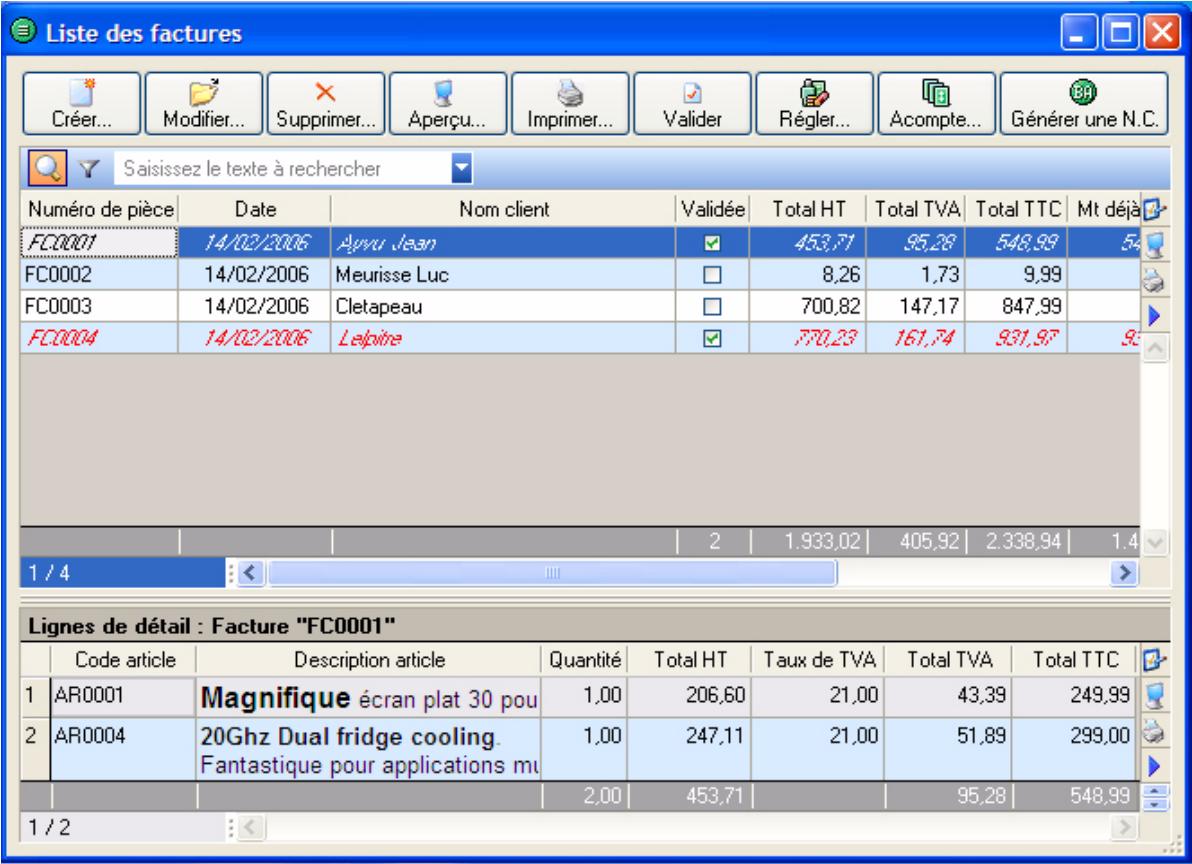
text_image
Liste des factures Créer... Modifier... Supprimer... Aperçu... Imprimer... Valider Régler... Acompte... Générer une N.C. Saisissez le texte à rechercher Numéro de pièce Date Nom client Validée Total HT Total TVA Total TTC Mt déjà FC0001 14/02/2006 Apru Jean 453,71 95,28 549,99 5 FC0002 14/02/2006 Meurisse Luc 8,26 1,73 9,99 FC0003 14/02/2006 Cletapeau 700,82 147,17 847,99 FC0004 14/02/2006 Lelpitre 770,23 161,74 931,97 9 1 / 4 : < III > Lignes de détail : Facture "FC0001" Code article Description article Quantité Total HT Taux de TVA Total TVA Total TTC 1 AR0001 Magnifique écran plat 30 pou 1,00 206,60 21,00 43,39 249,99 2 AR0004 20Ghz Dual fridge cooling. Fantastique pour applications mu 1,00 247,11 21,00 51,89 299,00 1 / 2 : < 2,00 453,71 95,28 548,99Facturer un client
Voir Facturer un client, page 69.
Modifier une facture
Seules les factures non validées peuvent être modifiées.
- Pour modifier une facture, sélectionnez-la dans la liste puis cliquez sur le bouton Modifier...
- La fenêtre Facture s'affiche. Effectuez vos modifications puis cliquez sur [Ok].
Supprimer une facture
Seules les factures non validées peuvent être supprimées.
Pour supprimer une facture, sélectionnez-la dans la liste puis cliquez sur le bouton
Consulter l'aperçu d'une facture
Le bouton Aperçu... vous permet d'afficher la facture telle qu'elle s'imprimera sur papier selon le modèle de facture déclaré par défaut dans les états paramétrables (menu OUTILS - commande OPTIONS puis ETATS PARAMÉTRABLES).
- Pour consulter l'aperçu d'une facture, sélectionnez-la dans la liste puis cliquez sur le bouton [Aperçu].
- Une fenêtre affiche l'aperçu avant impression. Utilisez le bouton [Image] et son menu déroulant pour imprimer tout ou partie de l'état.
Imprimer une facture
Pour imprimer une facture, sélectionnez-la dans la liste puis cliquez sur le bouton Imprimer...
La fenêtre Mise en page s'affiche pour définir le format d'impression. Voir Mise en page, page 21.
Valider une facture
Principe
Tant qu'une facture n'est pas validée, vous pouvez la modifier ou la supprimer. En revanche, pour enregistrer un acompte, son règlement ou encore pour générer une note de crédit, elle doit être validée.
Lorsque le règlement d'une facture est enregistré à la suite de sa création ou par la commande RÉGLER, ou encore lorsque vous demandez l'enregistrement d'un acompte, Ciel Devis Factures vous propose de la valider.
En revanche, si vous voulez enregistrer le règlement de la facture par la commande ENCAISSER UN RÈGLEMENT du menu MON ARGENT ou générer une note de crédit, c'est à vous de valider préalablement la facture.
Dans la liste des factures, vous repérez celles qui sont validées de celles qui ne le sont pas par l'affichage d'une coche dans la colonne Validée.
Valider une facture à partir de la liste des factures
- Sélectionnez dans la liste la facture à valider puis cliquez sur le bouton
Un message vous demande de confirmer le traitement.
- Cliquez sur [Oui] si tel est le cas.
Régler une facture
Le bouton Régler... permet d'enregistrer le règlement d'un client, s'il correspond au Solde dû d'une de ses factures.
Si le règlement du client est inférieur au Solde dû de la facture, vous devez alors enregistrer un acompte (voir paragraphe ci-après) ou effectuer un règlement partiel. Voir Règlement partiel d'une facture, page 96.
-
Sélectionnez dans la liste la facture dont vous voulez enregistrer le règlement puis cliquez sur le bouton [Régler].
-
Si la facture n'est pas validée, Ciel Devis Factures vous propose de le faire. Cliquez sur [Oui] pour effectuer ce traitement, sinon vous ne pourrez pas enregistrer de règlement.
Une fenêtre s'affiche dans laquelle vous retrouvez les caractéristiques de votre règlement. Voir Encaisser un règlement, page 94.
-
Vérifiez les informations renseignées par défaut puis cliquez sur [OK] pour enregistrer le règlement.
-
Dans la liste des factures, vous constatez que le montant de la colonne Reste à payer est à zéro.
- Dans la liste des règlements, vous pouvez consulter l'écriture de règlement correspondant.
Enregistrer un acompte
Si vous avez reçu un règlement partiel d'une facture, vous pouvez enregistrer un acompte.
- Dans la liste des factures, sélectionnez celle pour laquelle le client a versé l'acompte puis cliquez sur le
bouton
- Si la facture n'est pas validée, Ciel Devis Factures vous propose de le faire. Cliquez sur [Oui] pour effectuer ce traitement, sinon vous ne pourrez pas enregistrer l'acompte.
Une fenêtre s'affiche dans laquelle vous retrouvez les caractéristiques de votre acompte. Voir Règlement partiel d'une facture, page 96.
- Vérifiez les informations renseignées par défaut puis saisissez le montant de l'acompte dans la zone Réglé.
La somme restant due est calculée automatiquement et affichée dans la zone Reste.
-
Cliquez sur [OK] pour enregistrer l'acompte.
-
Dans la liste des factures : la facture réglée partiellement est affichée en gras ; la colonne Montant déjà réglé vous informe de la somme versée partiellement ; la colonne Reste à payer indique le montant restant dû.
- Dans la liste des règlements, la colonne Acompte vous indique, si la case est cochée, que le montant réglé correspond à un acompte.
Générer une note de crédit
Principe
Une méthode simple pour créer une note de crédit consiste à le générer à partir de la facture correspondante. Vous évitez ainsi une double saisie des informations.
À partir de cette commande, vous créez des notes de crédit sur les factures clients existantes. Pour cela, les factures doivent préalablement être créées et validées.
Générer une note de crédit à partir de la liste des factures
- Sélectionnez dans la liste la facture pour laquelle vous voulez établir une note de crédit puis cliquez sur le bouton [Générer une N.C.].
Si la facture n'est pas validée
Ciel Devis Factures vous propose de le faire. Cliquez sur [Oui] pour effectuer ce traitement, sinon vous ne pourrez pas enregistrer la note de crédit.
Un message vous informe que votre facture n'est pas réglée et vous indique que la note de crédit généré permettra d'annuler la facture.
Si la facture est validée et réglée
Un message vous informe que la note de credit générée sera une note de crédit totale.
Pour plus de renseignements sur la note de crédit d'annulation et la note de crédit totale, consultez la rubrique "Etablir une note de crédit", page 73.
- Cliquez sur [Oui] pour enregistrer la note de crédit.
Vous pouvez le consulter à partir de la liste des NOTES DE CREDITS du menu LISTES.
Envoyer la facture par e-mail
Cette commande vous permet de faire parvenir la facture au client via la messagerie électronique.
Pour utiliser cette commande, vous devez donc avoir préalablement installé une messagerie électronique sur votre ordinateur et un modem.
Envoyer une facture par mail suite à sa création
- Validez la création de votre nouvelle facture en cliquant sur le bouton [OK].
Une nouvelle fenêtre confirme l'enregistrement de la facture et vous propose d'effectuer différents traitements. - Cochez la case Envoyer la facture par e-mail.
- L'adresse e-mail définie pour le client auquel est adressée la facture est proposée comme adresse du destinataire. Vous pouvez la modifier.
Si aucune adresse e-mail n'est définie, la zone reste vide. Vous devez alors saisir l'adresse.
- Envoyez votre e-mail comme à l'accoutumée.
Votre pièce commerciale est envoyée en pièce jointe de votre message au format PDF (Acrobat).
Envoyer une facture par mail à partir de la liste des factures
- Dans la liste des FACTURES, sélectionnez celle que vous voulez envoyer par mail.
- Cliquez sur le bouton droit de la souris pour ouvrir le menu contextuel et activez la commande Envoyer par email.
Après quelques instants, le fichier au format PDF (Adobe Acrobat) contenant la facture est inséré dans un nouveau message.
- L'adresse e-mail définie pour le client auquel est adressée la facture est proposée comme adresse du destinataire. Vous pouvez la modifier.
Si aucune adresse e-mail n'est définie, la zone reste vide. Vous devez alors saisir l'adresse.
- Envoyez votre e-mail comme à l'accoutumée.
Notes de crédit
Menu LISTES - commande NOTES DE CRÉDIT
<Alt> <L> - <V>
Cette liste répertorie tous les notes de crédit créés. A partir de cette liste, vous pouvez créer, modifier, supprimer, valider une note de crédit, etc.
Dans la partie haute de la fenêtre, chaque ligne correspond à une note de crédit.
Le détail de la note de crédit sélectionné est présenté dans la partie basse de la fenêtre.
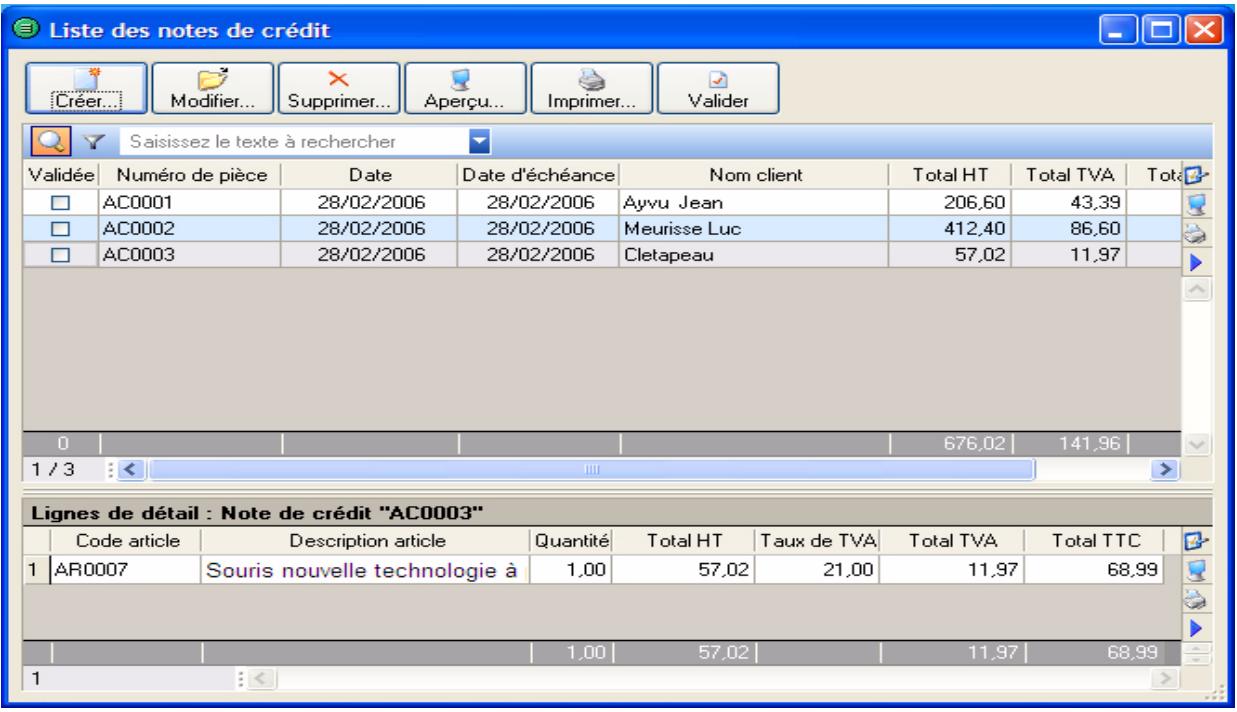
text_image
Liste des notes de crédit Créer... Modifier... Supprimer... Aperçu... Imprimer... Valider Saisissez le texte à rechercher Validée Numéro de pièce Date Date d'échéance Nom client Total HT Total TVA Total AC0001 28/02/2006 28/02/2006 Ayvu Jean 206,60 43,39 AC0002 28/02/2006 28/02/2006 Meurisse Luc 412,40 86,60 AC0003 28/02/2006 28/02/2006 Cletapeau 57,02 11,97 0 1 / 3 676,02 141,96 Lignes de détail : Note de crédit "AC0003" Code article Description article Quantité Total HT Taux de TVA Total TVA Total TTC AR0007 Souris nouvelle technologie à 1,00 57,02 21,00 11,97 68,99 1 1,00 57,02 11,97 68,99Créer une note de crédit
Voir Etablir une note de crédit, page 73.
Modifier une note de crédit
- Pour modifier une note de crédit, sélectionnez-le dans la liste puis cliquez sur le bouton
- La fenêtre Note de crédit s'affiche. Effectuez vos modifications puis cliquez sur [Ok].
Modifier...

Supprimer une note de crédit
Pour supprimer une note de crédit, sélectionnez-le dans la liste puis cliquez sur le bouton Supprimer...

Supprimer...
Consulter l'aperçu d'une note de crédit

Le bouton Àperçu... vous permet d'afficher la note de crédit tel qu'il s'imprimera sur papier selon le modèle de note de crédit déclaré par défaut dans les états paramétrables (menu OUTILS - commande OPTIONS puis ETATS PARAMÉTRABLES).
- Pour consulter l'aperçu de la note de crédit, sélectionnez-le dans la liste puis cliquez sur le bouton [Aperçu].
- Une fenêtre affiche l'aperçu avant impression. Utilisez le bouton Imprimer tout et son menu
déroulant pour imprimer tout ou partie de l'état.
Imprimer une note de crédit
Pour imprimer une note de crédit, sélectionnez-le dans la liste puis cliquez sur le bouton
La fenêtre Mise en page s'affiche pour définir le format d'impression. Voir Mise en page, page 21.
Envoyer une note de crédit par e-mail
- Dans la liste des NOTES DE CRÉDIT, sélectionnez celui que vous voulez envoyer par mail.
- Cliquez sur le bouton droit de la souris pour ouvrir le menu contextuel et activez la commande Envoyer par email.
Après quelques instants, le fichier au format PDF (Adobe Acrobat) contenant la note de crédit est inséré dans un nouveau message. - L'adresse e-mail définie pour le client auquel est adressée la facture est proposée comme adresse du destinataire. Vous pouvez la modifier.
Si aucune adresse e-mail n'est définie, la zone reste vide. Vous devez alors saisir l'adresse. - Envoyez votre e-mail comme à l'accoutumée.
Règlements
Menu LISTES - commande RÈGLEMENTS
<Alt> <L> - <R>
Cette commande vous permet de consulter la liste de tous les règlements.
Nous vous rappelons qu'un règlement peut être généré à partir de :
• la liste des factures, bouton
- l'enregistrement d'un acompte : liste des factures, bouton
- l'encaissement d'un règlement, menu MON ARGENT - commande ENCAISSER UN RÈGLEMENT
Créer un règlement
Dans la liste des règlements, cliquez sur le bouton
La fenêtre Nouveau règlement s'affiche. Voir Encaisser un règlement, page 94.
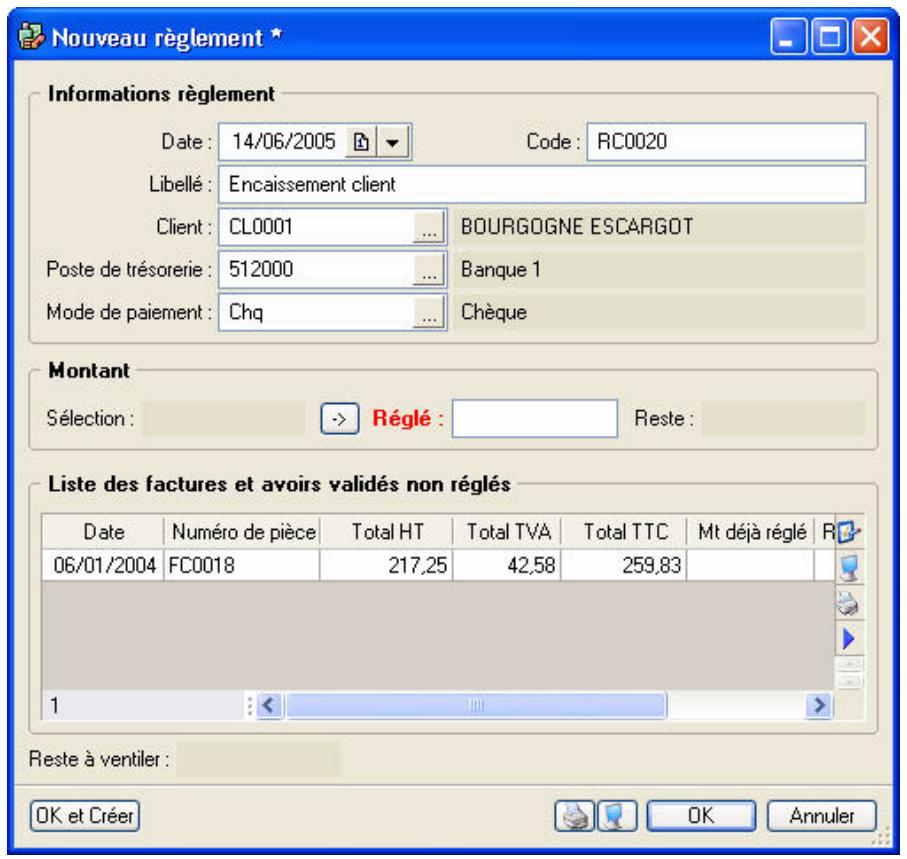
text_image
Nouveau règlement * Informations règlement Date: 14/06/2005 Code: RC0020 Libellé: Encaissement client Client: CL0001 ... BOURGOGNE ESCARGOT Poste de trésorerie: 512000 ... Banque 1 Mode de paiement: Chq ... Chèque Montant Sélection: -> Réglé: Reste: Liste des factures et avoirs validés non réglés Date Numéro de pièce Total HT Total TVA Total TTC Mt déjà réglé R 06/01/2004 FC0018 217,25 42,58 259,83 1 : < > Reste à ventiler : OK et Créer OK AnnulerSupprimer un règlement
Pour supprimer un règlement, sélectionnez-le dans la liste puis cliquez sur le bouton
Modes de paiement
Menu LISTES - commande MODES DE PAIEMENT
<Alt> <L> - <P>
Cette liste regroupe les modes de paiement que vous créez.
Les pièces commerciales que vous enregistrez nécessitent un mode de paiement spécifique.
Ils peuvent être ensuite affectés par défaut à un poste de trésorerie afin de faciliter les opérations de saisie.
A partir de cette liste, vous pouvez créer, modifier ou supprimer un mode de paiement.
Créer un mode de paiement
- Dans la liste des modes de paiement, cliquez sur le bouton
La fenêtre Nouveau mode de paiement s'affiche.
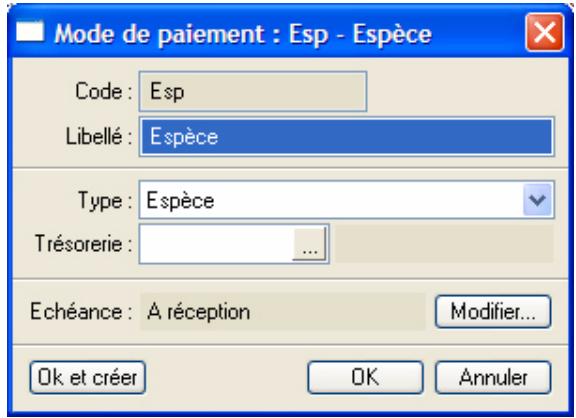
text_image
Mode de paiement : Esp - Espèce Code : Esp Libellé : Espèce Type : Espèce Trésorerie : ... Echéance : A réception Modifier... Ok et créer OK Annuler- Définissez le Code (alphanumérique) du mode de paiement et indiquez un Libellé.
- Choisissez le Type de paiement dans la liste déroulante qui est proposée lorsque vous cliquez sur le triangle de sélection √.
Le Type correspond au moyen utilisé pour payer : CB (carte de crédit), Espèces, Virement, etc.
Les types de paiement sont définis dans l'application. Vous ne pouvez ni les modifier, ni en créer de nouveaux.
- Affectez le code de Trésorerie correspondant. Vous pouvez le sélectionner dans la liste qui s'affiche lorsque vous cliquez sur l'icone d'appel de liste ....
La zone Echéance va permettre le calcul de la date à laquelle le paiement devra être effectué par le client.
-
L'option A réception est sélectionnée par défaut, mais vous pouvez la modifier en cliquant sur le bouton [Modifier]. Une fenêtre dans laquelle vous allez renseigner les conditions de règlement de votre client concernant l'échéance de ses factures s'affiche.
-
Validez la création du mode de paiement en cliquant sur [OK].
Le bouton [Ok et créer] vous permet de valider la création du mode de paiement et d'en recréer un autre immédiatement. En effet la fenêtre Nouveau mode de paiement reste active.
Modifier un mode de paiement
- Pour modifier un mode de paiement, sélectionnez-le dans la liste puis cliquez sur le bouton
- La fenêtre Mode de paiement s'affiche. Effectuez vos modifications puis cliquez sur [Ok].
Supprimer un mode de paiement
Pour supprimer un mode de paiement, sélectionnez-le dans la liste puis cliquez sur le bouton
Taux de TVA
Menu LISTES - commande TAUX DE TVA
<Alt> <L> - <T>
Cette liste regroupe les taux de TVA prédéfinis par le logiciel et les plus couramment utilisés.
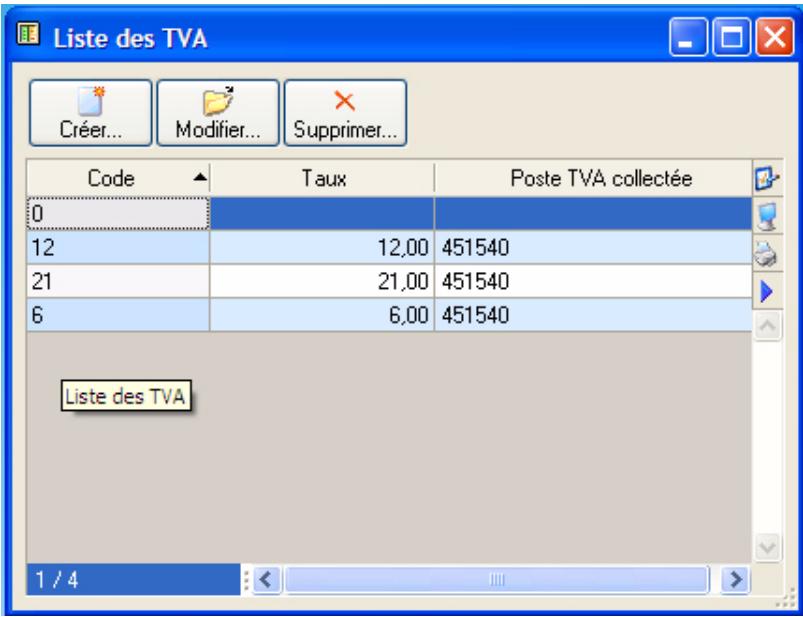
text_image
Liste des TVA Créer... Modifier... Supprimer... Code Taux Poste TVA collectée 0 12 12,00 451540 21 21,00 451540 6 6,00 451540 Liste des TVA 1 / 4 << III >• Pour créer un taux, cliquez sur le bouton
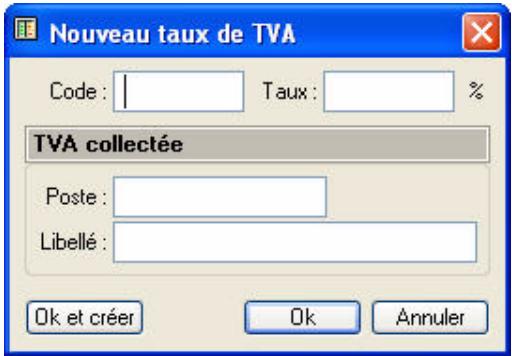
text_image
Nouveau taux de TVA Code : | Taux : % TVA collectée Poste : Libellé : Ok et créer Ok AnnulerDans la fenêtre Nouveau taux de TVA :
- Saisissez le code puis le taux.
- Précisez le Poste TVA collectée ainsi que son Libellé.
- Validez la création du taux de TVA en cliquant sur [OK].
Le bouton [Ok et créer] vous permet de valider la création d'un taux de TVA et d'en recréer un autre immédiatement. En effet la fenêtre Nouveau taux de TVA reste active.

text_image
• Pour modifier un taux existant, sélectionnez-le dans la liste puis cliquez sur le bouton Modifier... • Pour supprimer un taux existant, sélectionnez-le dans la liste puis cliquez sur le bouton Supprimer...Autres listes
Menu LISTES - commande AUTRES LISTES
<Alt> <L> - <U>
Une table correspond à l'enregistrement de divers éléments, identifiés principalement par des codes. Dans Ciel Devis Factures, les Monnaies, les Formes juridiques et les Titres par exemple, sont des tables.
- Sélectionnez la liste que vous souhaitez consulter puis cliquez sur le bouton [Ouvrir] pour accéder à son contenu.
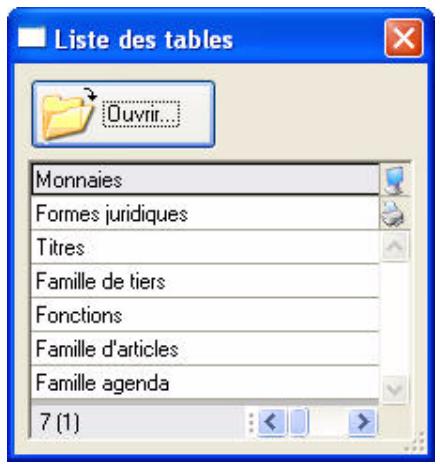
text_image
Liste des tables Ouvrir... Monnaies Formes juridiques Titres Famille de tiers Fonctions Famille d'articles Famille agenda 7 (1)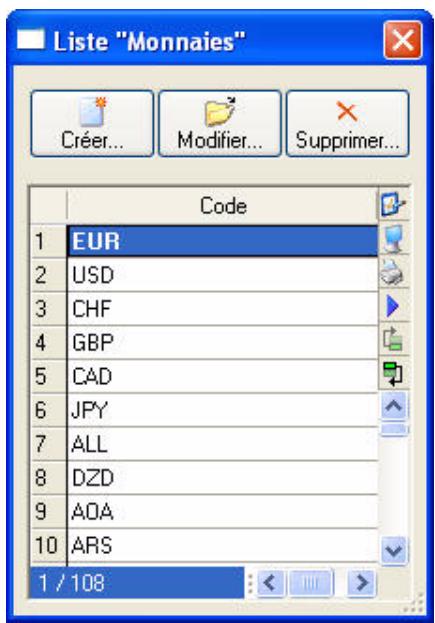
text_image
Liste "Monnaies" Créer... Modifier... Supprimer... Code 1 EUR 2 USD 3 CHF 4 GBP 5 CAD 6 JPY 7 ALL 8 DZD 9 AOA 10 ARS 1 / 108Exemple
La fenêtre ci-dessus à droite présente la liste des monnaies.
Vous retrouvez les boutons [Créer], [Modifier] et (Supprimer).
- Le bouton [Créer] ouvre une fenêtre vous permettant d'ajouter un élément.
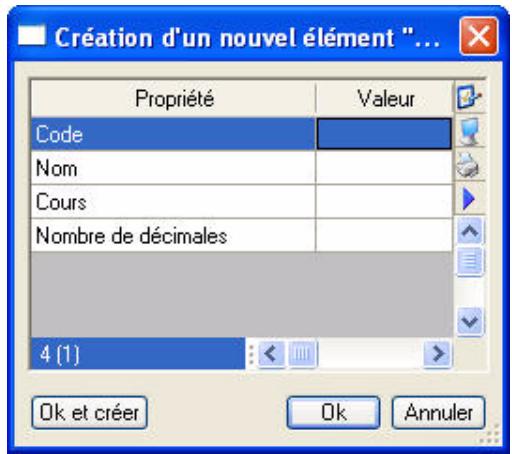
text_image
Création d'un nouvel élément "... Propriété Valeur Code Nom Cours Nombre de décimales 4 (1) Ok et créer Ok Annuler- Pour modifier un élément, sélectionnez-le dans la liste puis cliquez sur le bouton [Modifier].
- Pour la suppression d'un élément, sélectionnez-le dans la liste puis cliquez sur le bouton [Supprimer].

Etablir une note de crédit
Relancer un client
Consulter un compte client
Préparer un mailing
Etats/statistiques
Agenda/Planning
Rappel
Vue d'ensemble
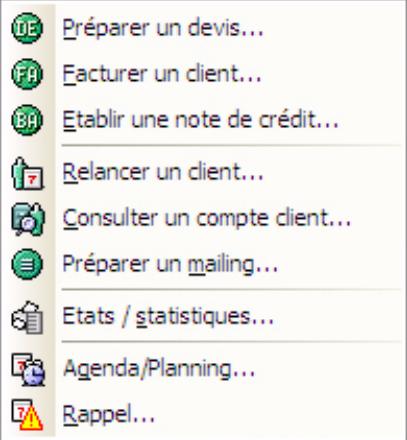
text_image
Préparer un devis... Facturer un client... Établir une note de crédit... Relancer un client... Consulter un compte client... Préparer un mailing... Etats / statistiques... Agenda/Planning... Rappel...Avec les commandes de ce menu, vous pouvez :
- créer les pièces commerciales (devis, factures et notes de crédit),
• effectuer la relance des factures impayées auprès de vos clients,
• réaliser des mailings auprès de vos tiers, - consulter les fiches de vos clients,
- éditer des états et des statistiques en rapport avec les pièces commerciales.
Vous disposez également de modèles d'édition pour la relance client et la préparation de mailing que vous pouvez personnaliser à l'aide des états paramétrables, accessibles depuis le menu DOSSIER, commande OPTIONS.
Préparer un devis
Menu RELATIONS CLIENTS - commande PRÉPARER UN DEVIS
<Alt> <R> - <P>
Si vous avez à créer un devis proche d'un devis déjà existant, vous pouvez dupliquer ce dernier en le sélectionnant dans la liste des devis et en appelant la commande DUPLIQUER du menu contextuel (clic droit).
À l'appel de la commande PRÉPARER UN DEVIS, le logiciel affiche la liste des clients et prospects existants.
- Sélectionnez celui auquel est adressé le devis puis cliquez sur le bouton [OK].
Si vous n'avez pas encore créé la fiche du client ou du prospect
- Cliquez sur le bouton Créer
La fenêtre de création d'une fiche client/tiers s'affiche. Voir Créer une fiche client, page 43.
- Renseignez-la puis cliquez sur le bouton [OK].
La fenêtre Nouveau devis s'affiche.
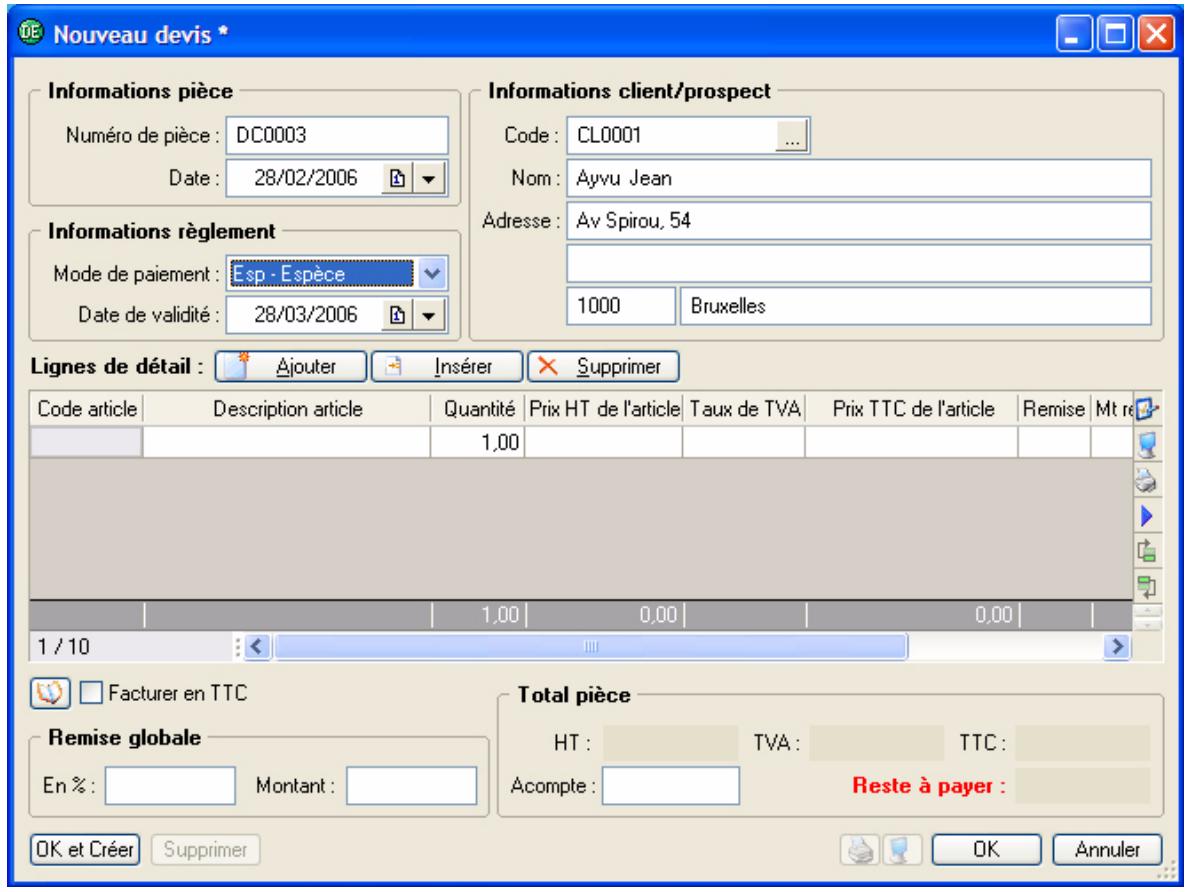
text_image
Nouveau devis * Informations pièce Numéro de pièce : DC0003 Date : 28/02/2006 Informations client/prospect Code : CL0001 ... Nom : Ayvu Jean Adresse : Av Spirou, 54 1000 Bruxelles Informations règlement Mode de paiement : Esp - Espèce Date de validité : 28/03/2006 Lignes de détail : Ajouter Insérer Supprimer Code article Description article Quantité Prix HT de l'article Taux de TVA Prix TTC de l'article Remise Mt re 1,00 1 / 10 1,00 0,00 0,00 > Facturer en TTC Remise globale En % : Montant : Total pièce HT : TVA : TTC : Acompte : Reste à payer : OK et Créer Supprimer OK AnnulerRenseignez l'en-tête du devis
Informations pièce et règlement
Le Numéro de pièce est automatiquement attribué par le logiciel selon le numéro du dernier devis créé.
Si vous créez votre premier devis, le numéro est attribué selon les paramètres définis dans l'onglet
Facturation des PARAMÈTRES FACTURATION du menu DOSSIER.
La date de travail est proposée comme Date du devis.
La Date de validité correspond à la date à laquelle l'éventuelle facture, issue du devis, devra être payée par le client. Elle est fixée en fonction du mode de paiement que vous avez choisi.
- Vous pouvez modifier ces dates en utilisant les icones du calendrier 📄 ou des dates prédéfinies situés en fin de zone.
Le Code du client s'affiche automatiquement ainsi que son Nom et son Adresse complète.
- Vous pouvez modifier ces informations.
Si vous n'avez pas sélectionné le bon Code client, vous pouvez le modifier à l'aide de l'icone d'appel de liste .... situé en fin de zone.
Saisissez les articles dans le corps du devis
Vous allez maintenant créer les différentes lignes du devis.
La première ligne est automatiquement générée. Une fois la date de validité renseignée, le curseur se place dans la colonne Code article du tableau de saisie.
Pour chacune des lignes du devis, vous renseignez les informations suivantes :
- Indiquez le Code article ou sélectionnez-le à l'aide de l'icone d'appel de liste qui s'affiche automatiquement lorsque vous double-cliquez dans la zone du même nom. Vous pouvez aussi sélectionner votre article en saisissant les premiers caractères de celui-ci et en le sélectionnant dans la fenêtre de Recherche rapide.
Pour saisir un article non référencé, ne renseignez pas la zone Code article. Dans la zone Description article, saisissez votre description.
- Appuyez sur la touche
ou pour passer à la zone suivante.
Les zones Description article, Prix HT, Taux de TVA, Prix TTC sont renseignées par les informations définies dans la fiche article.
-
Vous pouvez modifier les valeurs de ces zones.
-
Saisissez la quantité d'articles dans la zone Quantité (par défaut à 1) puis appuyez sur la touche
ou .
Les valeurs des zones Total HT et Total TTC sont automatiquement recalculées.
Chaque fois que vous validez une ligne du devis, le récapitulatif des montants présentés dans le pied du devis est calculé.
Complétez et vérifiez les données du pied du devis
Facturer en TTC
Cochez cette case si vous souhaitez que le logiciel fasse les calculs sur le TTC et non sur le HT.
Saisie d'une remise globale
Vous pouvez déterminer un taux de remise globale, réalisé sur le montant HT, en pourcentage ou en saisissant une valeur dans la zone Montant. En fonction des articles saisis, les zones sont remises à jour automatiquement.
Saisie d'un acompte
Si vous avez reçu un règlement partiel concernant votre devis, vous pouvez saisir son montant dans la zone Acompte.
Les autres zones de la partie Total pièce ne sont pas accessibles : elles sont automatiquement calculées par le programme en fonction des articles saisis dans le devis.
- Une fois toutes les informations définies, validez le devis en cliquant sur le bouton [OK].
Traitements proposés après la création du devis
Une nouvelle fenêtre confirme l'enregistrement du devis et vous propose d'effectuer différents traitements.
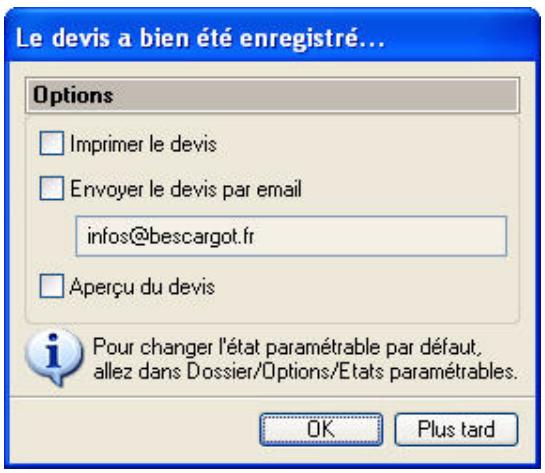
text_image
Le devis a bien été enregistré... Options Imprimer le devis Envoyer le devis par email infos@bescargot.fr Aperçu du devis Pour changer l'état paramétrable par défaut, allez dans Dossier/Options/Etats paramétrables. OK Plus tard- Sélectionnez les traitements que vous voulez effectuer en cochant les options de votre choix. Si vous ne voulez effectuer aucun des traitements proposés, cliquez sur le bouton [Plus tard].
Imprimer le devis
Le devis sera imprimé selon le modèle défini Par défaut dans les états paramétrables (menu OUTILS - commande OPTIONS puis ÉTATS PARAMÉTRABLES).
Par la suite, vous pourrez imprimer les devis à partir de la liste des devis, bouton
Envoyer le devis par e-mail
Cette option vous permet de faire parvenir le devis au client via la messagerie électronique.
Pour utiliser cette commande, vous devez donc avoir préalablement installé une messagerie électronique sur votre ordinateur et un modem.
Le fichier au format PDF (Adobe Acrobat) contenant le devis est inséré dans un nouveau message.
-
L'adresse e-mail définie pour le client auquel est adressé le devis est proposée comme adresse du destinataire. Vous pouvez la modifier.
Si aucune adresse e-mail n'est définie, la zone reste vide. Vous devez alors saisir l'adresse. -
Envoyez votre e-mail comme à l'accoutumée.
Consulter l'aperçu du devis
Cette option vous permet d'afficher le devis tel qu'il s'imprimera sur papier selon le modèle défini Par défaut dans les états paramétrables (menu OUTILS - commande OPTIONS puis ÉTATS PARAMÉTRABLES).
Une fenêtre affiche l'aperçu avant impression.
Utilisez le bouton Imprimer tout et son menu déroulant pour imprimer tout ou partie de l'état.
Si vous consultez le devis à l'écran, il n'est pas nécessaire de cocher l'option Imprimer le devis puisque vous pourrez demander son impression sur papier à partir de la fenêtre Aperçu.
Facturer un client
Menu RELATIONS CLIENTS - commande FACTURER UN CLIENT
<Alt> <R> - <F>
Vous pouvez générer de nouvelles factures à partir des devis existants par la commande DEVIS du
menu LISTES, bouton
Transférer en facture...

- Dans la liste des devis, cliquez sur le bouton
Le logiciel affiche la liste des clients existants. - Sélectionnez celui auquel est adressée la facture puis cliquez sur le bouton [OK].
Si vous n'avez pas encore créé la fiche du client
- Cliquez sur le bouton [Créer].
La fenêtre de création d'une fiche client/tiers s'affiche. Voir Créer une fiche client, page 43.
- Renseignez-la puis cliquez sur le bouton [OK].
La fenêtre Nouvelle facture s'affiche.
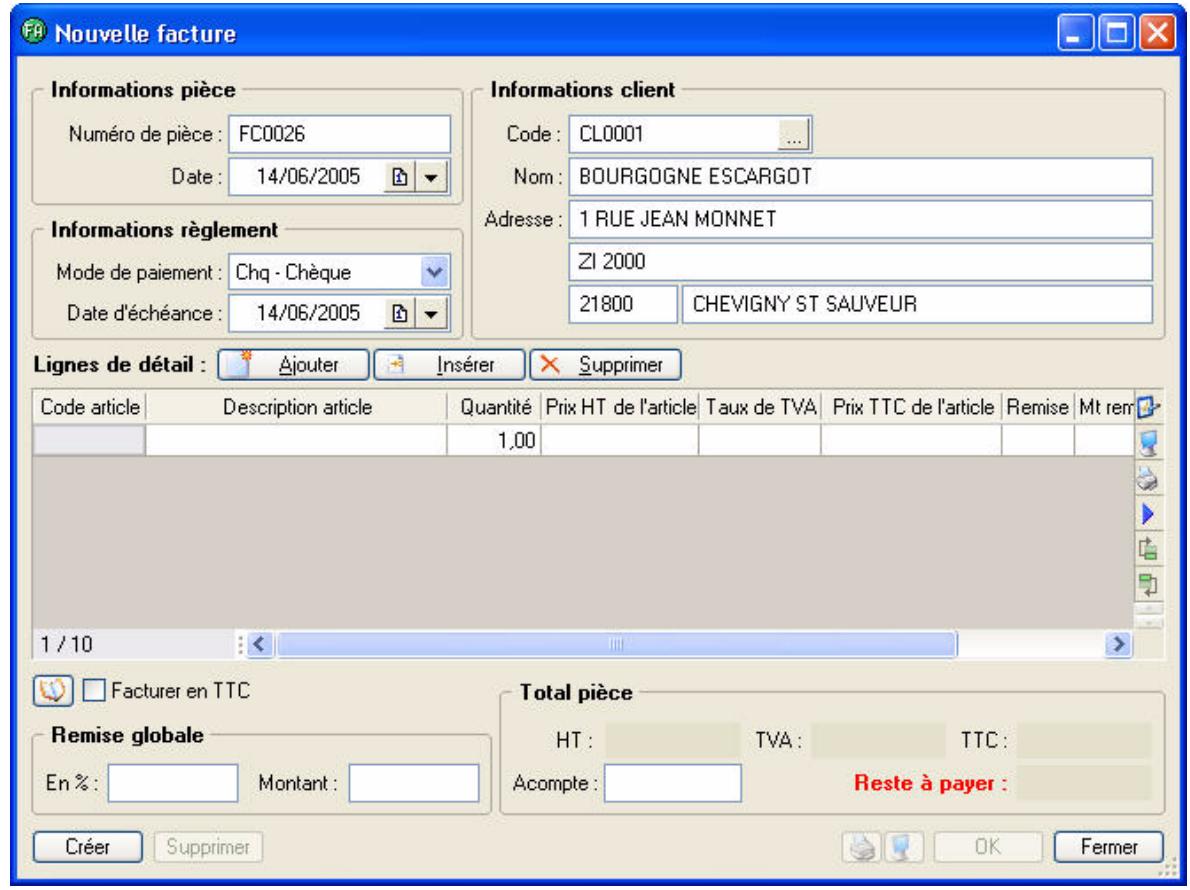
text_image
Nouvelle facture Informations pièce Numéro de pièce : FC0026 Date : 14/06/2005 Informations client Code : CL0001 ... Nom : BOURGOGNE ESCARGOT Adresse : 1 RUE JEAN MONNET ZI 2000 21800 CHEVIGNY ST SAUVEUR Informations règlement Mode de paiement : Chq - Chèque Date d'échéance : 14/06/2005 Lignes de détail : Ajouter Insérer Supprimer Code article Description article Quantité Prix HT de l'article Taux de TVA Prix TTC de l'article Remise Mt rem 1,00 1 / 10 Facturer en TTC Remise globale En % : Montant: Total pièce HT : TVA : TTC : Acompte : Reste à payer : Créer Supprimer OK FermerRenseignez l'en-tête de la facture
Informations pièce et règlement
Le Numéro de pièce est automatiquement attribué par le logiciel selon le numéro de la dernière facture créée.
Si vous créez votre première facture, le numéro est attribué selon les paramètres définis dans l'onglet Facturation des PARAMÈTRES FACTURATION du menu DOSSIER.
La date de travail est proposée comme Date de la facture.
La Date d'échéance correspond à la date à laquelle la facture devra être payée par le client. Elle est fixée en fonction du mode de paiement que vous avez choisi.
- Vous pouvez modifier ces dates en utilisant les icones du calendrier 📄 ou des dates prédéfinies situés en fin de zone.
Informations client
Le Code du client s'affiche automatiquement ainsi que son Nom et son Adresse complète.
- Vous pouvez modifier ces informations.
Si vous n'avez pas sélectionné le bon Code client, vous pouvez le modifier à l'aide de l'icone d'appel de liste .... situé en fin de zone.
Saisissez les articles dans le corps de la facture
Vous allez maintenant créer les différentes lignes de la facture.
La première ligne est automatiquement générée. Une fois la date d'échéance renseignée, le curseur se place dans la colonne Code article du tableau de saisie.
Pour chacune des lignes de la facture, vous renseignez les informations suivantes :
- Indiquez le Code article ou sélectionnez-le à l'aide de l'icone d'appel de liste qui s'affiche automatiquement lorsque vous double-cliquez dans la zone du même nom. Vous pouvez aussi sélectionner votre article en saisissant les premiers caractères de celui-ci et en le sélectionnant dans la fenêtre de Recherche rapide.
Pour saisir un article non référencé, ne renseignez pas la zone Code article. Dans la zone Description article, saisissez votre description.
- Appuyez sur la touche
ou pour passer à la zone suivante.
Les zones Description article, Prix HT, Taux de TVA, Prix TTC sont renseignées par les informations définies dans la fiche article.
-
Vous pouvez modifier les valeurs de ces zones.
-
Saisissez la quantité d'articles dans la zone Quantité (par défaut à 1) puis appuyez sur la touche
ou .
Les valeurs des zones Total HT et Total TTC sont automatiquement recalculées.
Chaque fois que vous validez une ligne de la facture, le récapitulatif des montants présentés dans le pied de la facture est calculé.
Complétez et vérifiez les données du pied de la facture
Facturer en TTC
Cochez cette case si vous souhaitez que le logiciel fasse les calculs sur le TTC et non sur le HT.
Saisie d'une remise globale
Vous pouvez déterminer un taux de remise globale, réalisé sur le montant HT, en pourcentage ou en saisissant une valeur dans la zone Montant. En fonction des articles saisis, les zones sont remises à jour automatiquement.
Saisie d'un acompte
Si vous avez reçu un règlement partiel concernant votre facture, vous pouvez saisir son montant dans la zone Acompte.
Les autres zones de la partie Total pièce ne sont pas accessibles : elles sont automatiquement calculées par le programme en fonction des articles saisis dans la facture.
- Une fois toutes les informations définies, validez la facture en cliquant sur le bouton [OK].
Traitements proposés après la création de la facture
Une nouvelle fenêtre confirme l'enregistrement de la facture et vous propose d'effectuer différents traitements.
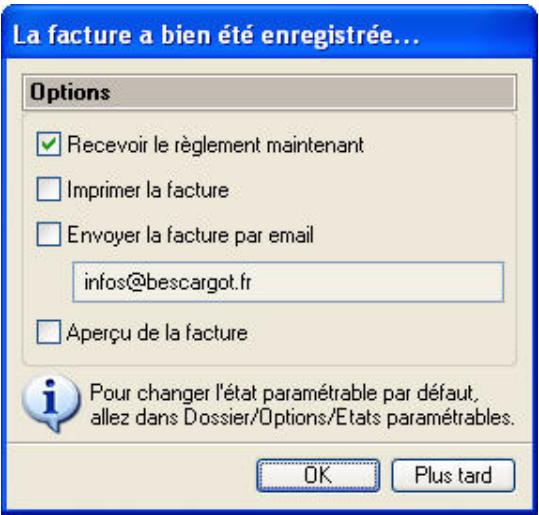
text_image
La facture a bien été enregistrée... Options ✓ Recevoir le règlement maintenant □ Imprimer la facture □ Envoyer la facture par email infos@bescargot.fr □ Aperçu de la facture Pour changer l'état paramétrable par défaut, allez dans Dossier/Options/Etats paramétrables. OK Plus tard- Sélectionnez les traitements que vous voulez effectuer en cochant les options de votre choix. Si vous ne voulez effectuer aucun des traitements proposés, cliquez sur le bouton [Plus tard].
Recevoir le règlement maintenant
Si vous êtes déjà en possession du règlement de la facture, l'option Recevoir le règlement maintenant vous permet de l'enregistrer.
Seules les factures validées peuvent être réglées. Si ce n'est pas le cas, la validation est automatiquement réalisée lorsque vous confirmez l'enregistrement du règlement.
La fenêtre d'enregistrement d'un règlement s'affiche reprenant automatiquement la somme à régler dans la zone Réglé.
- Cliquez sur [OK] pour enregistrer votre règlement.
En revanche, si le règlement du client est inférieur au Solde dû de la facture, vous devez effectuer un règlement partiel.
Voir Règlement partiel d'une facture, page 96.
Imprimer la facture
La facture sera imprimée selon le modèle défini Par défaut dans les états paramétrables (menu OUTILS - commande OPTIONS puis ÉTATS PARAMÉTRABLES).
Par la suite, vous pourrez imprimer les factures à partir de la liste des factures, bouton

Envoyer la facture
Cette option vous permet de faire parvenir la facture au client via la messagerie électronique.
Pour utiliser cette commande, vous devez donc avoir préalablement installé une messagerie électronique sur votre ordinateur et un modem.
Le fichier au format PDF (Adobe Acrobat) contenant la facture est inséré dans un nouveau message.
- L'adresse e-mail définie pour le client auquel est adressée la facture est proposée comme adresse du destinataire. Vous pouvez la modifier.
Si aucune adresse e-mail n'est définie, la zone reste vide. Vous devez alors saisir l'adresse.
- Envoyez votre e-mail comme à l'accoutumée.
Consulter l'aperçu de la facture
Cette option vous permet d'afficher la facture telle qu'elle s'imprimera sur papier selon le modèle défini Par défaut dans les états paramétrables (menu OUTILS - commande OPTIONS puis ÉTATS PARAMÉTRABLES).
Une fenêtre affiche l'aperçu avant impression.
Utilisez le bouton Imprimer tout et son menu déroulant pour imprimer tout ou partie de l'état.
Si vous consultez la facture à l'écran, il n'est pas nécessaire de cocher l'option Imprimer la facture puisque vous pourrez demander son impression sur papier à partir de la fenêtre Aperçu.
Etablir une note de crédit
Menu RELATIONS CLIENTS - commande ÉTABLIR UNE NOTE DE CRÉDIT
<Alt> <R> - <E>
Cette commande permet la création d'une note de crédit en le saisissant de toutes pièces.
- Dans la liste des notes de crédit, cliquez sur le bouton
Le logiciel affiche la liste des clients existants. Voir Créer une fiche client, page 43.
- Sélectionnez celui auquel est adressé la note de crédit puis cliquez sur le bouton [OK].
Si vous n'avez pas encore créé la fiche du client
- Cliquez sur le bouton [Créer].
La fenêtre de création d'une fiche client/tiers s'affiche.
- Renseignez-la puis cliquez sur le bouton [OK].
La fenêtre Nouvelle note de crédit s'affiche.
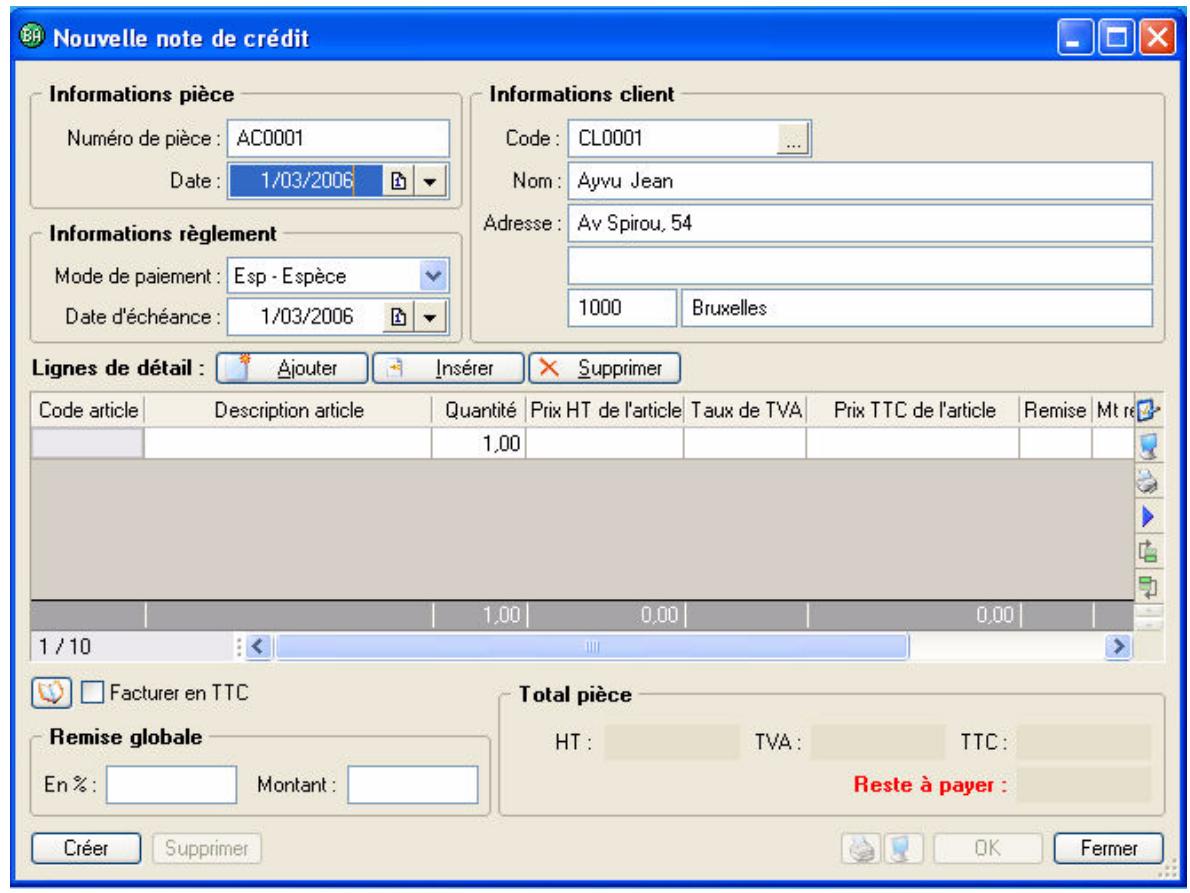
text_image
Nouvelle note de crédit Informations pièce Numéro de pièce : AC0001 Date : 1/03/2006 Informations client Code : CL0001 ... Nom : Ayvu Jean Adresse : Av Spirou, 54 1000 Bruxelles Informations règlement Mode de paiement : Esp - Espèce Date d'échéance : 1/03/2006 Lignes de détail : Ajouter Insérer Supprimer Code article Description article Quantité Prix HT de l'article Taux de TVA Prix TTC de l'article Remise Mt re 1,00 1 / 10 1,00 0,00 0,00 > Facturer en TTC Remise globale En % : Montant: Total pièce HT : TVA : TTC : Reste à payer : Créer Supprimer OK FermerRenseignez l'en-tête de la note de crédit
Informations pièce et règlement
Le Numéro de pièce est automatiquement attribué par le logiciel selon le numéro de la dernière note de crédit créée.
Si vous créez votre première note de crédit, le numéro est attribué selon les paramètres définis dans l'onglet Facturation des PARAMÈTRES FACTURATION du menu DOSSIER.
La date de travail est proposée comme Date de la note de crédit.
La Date d'échéance correspond à la date à laquelle la note de crédit devra être utilisé par le client.
- Vous pouvez modifier ces dates en utilisant les icones du calendrier 📁 ou des dates prédéfinies
situés en fin de zone.
Informations client
Le Code du client s'affiche automatiquement ainsi que son Nom et son Adresse complète.
- Vous pouvez modifier ces informations.
Si vous n'avez pas sélectionné le bon Code client, vous pouvez le modifier à l'aide de l'icone d'appel de liste ... situé en fin de zone.
Saisissez les articles dans le corps de la note de crédit
Vous allez maintenant créer les différentes lignes de la note de crédit.
La première ligne est automatiquement générée. Une fois la date d'échéance renseignée, le curseur se place dans la colonne Code article du tableau de saisie.
Pour chacune des lignes de la note de crédit, vous renseignez les informations suivantes :
- Indiquez le Code article ou sélectionnez-le à l'aide de l'icone d'appel de liste qui s'affiche automatiquement lorsque vous double-cliquez dans la zone du même nom. Vous pouvez aussi sélectionner votre article en saisissant les premiers caractères de celui-ci et en le sélectionnant dans la fenêtre de Recherche rapide.
Pour saisir un article non référencé, ne renseignez pas la zone Code article. Dans la zone Description article, saisissez votre description.
- Appuyez sur la touche
ou pour passer à la zone suivante.
Les zones Description article, Prix HT, Taux de TVA, Prix TTC sont renseignées par les informations définies dans la fiche article.
-
Vous pouvez modifier les valeurs de ces zones.
-
Saisissez la quantité d'articles dans la zone Quantité (par défaut à 1) puis appuyez sur la touche
ou .
Les valeurs des zones Total HT et Total TTC sont automatiquement recalculées.
Chaque fois que vous validez une ligne de la note de crédit, le récapitulatif des montants présentés dans le pied de la note de crédit est calculé.
Complétez et vérifiez les données du pied de la note de crédit
Facturer en TTC
Cochez cette case si vous souhaitez que le logiciel fasse les calculs sur le TTC et non sur le HT.
Saisie d'une remise globale
Vous pouvez déterminer un taux de remise globale, réalisé sur le montant HT, en pourcentage ou en saisissant une valeur dans la zone Montant. En fonction des articles saisis, les zones sont remises à jour automatiquement.
Les zones de la partie Total pièce ne sont pas accessibles : elles sont automatiquement calculées par le programme en fonction des articles saisis dans la facture.
- Une fois toutes les informations définies, validez la note de crédit en cliquant sur le bouton [OK].
La note de crédit que vous venez de créer n'est pas validé.
Vous pouvez le consulter à partir de la liste des notes de crédit (commande NOTES DE CREDIT du menu LISTES).
Etablir une note de crédit d'annulation de facture
Menu LISTES - commande FACTURES - bouton [Générer une note de crédit]
Une méthode simple pour créer une note de crédit consiste à le générer à partir de la facture correspondante. Vous évitez ainsi une double saisie des informations.
À partir de cette commande, vous créez des notes de crédit sur les factures clients existantes.
Pour cela, les factures doivent préalablement être créées et validées.
Pour établir une note de crédit d'annulation, la facture ne doit pas être réglée et aucun acompte ne doit être enregistré.
- Sélectionnez dans la liste la facture pour laquelle vous voulez établir une note de crédit puis cliquez sur le bouton [Générer une N.C.].
Si la facture n'est pas validée
Ciel Devis Factures vous propose de le faire. Cliquez sur [Oui] pour effectuer ce traitement, sinon vous ne pourrez pas enregistrer la note de crédit.
Un message vous informe que votre facture n'est pas réglée et vous indique que la note de crédit générée permettra d'annuler la facture.
Si la facture est validée et réglée
Un message vous informe que la note de crédit générée sera une note de crédit total.
- Cliquez sur [Oui] pour enregistrer la note de crédit.
Dans la liste des FACTURES, la facture annulée par note de crédit apparaît en italique et la colonne Reste à payer est à zéro.
Il en est de même pour la note de crédit générée dans la liste des NOTES DE CRÉDIT.
Etablir une note de crédit
Menu LISTES - commande FACTURES - bouton [Générer un N.C.]
Une note de crédit total s'établit à partir d'une facture préalablement validée et réglée. On ne peut pas réaliser une note de crédit total à partir d'une facture partiellement réglée.
- Sélectionnez dans la liste la facture pour laquelle vous voulez établir une note de crédit total puis cliquez sur le bouton [Générer une N.C.].
Le logiciel vous informe que votre facture étant réglée totalement, la note de crédit générée sera une note de crédit total.
- Cliquez sur [Oui] pour enregistrer la note de crédit.
Dans la liste des notes de crédit, la note de crédit apparaît en italique.
Le Solde dû de la facture est à zéro. Le client ayant déjà réglé l'intégralité de la facture, le Total TTC de la note de crédit sera égal au Total TTC de la facture.
Relancer un client
Menu RELATIONS CLIENTS - commande RELANCER UN CLIENT
<Alt> <R> - <R>
Cette commande vous permet d'envoyer une lettre de relance à un ou plusieurs clients n'ayant pas réglé leurs factures à la date d'échéance.
- Dans la liste des états disponibles, double-cliquez sur l'état que vous souhaitez imprimer.
Une nouvelle fenêtre s'affiche dans laquelle vous allez effectuer les sélections nécessaires à l'édition de vos relances.
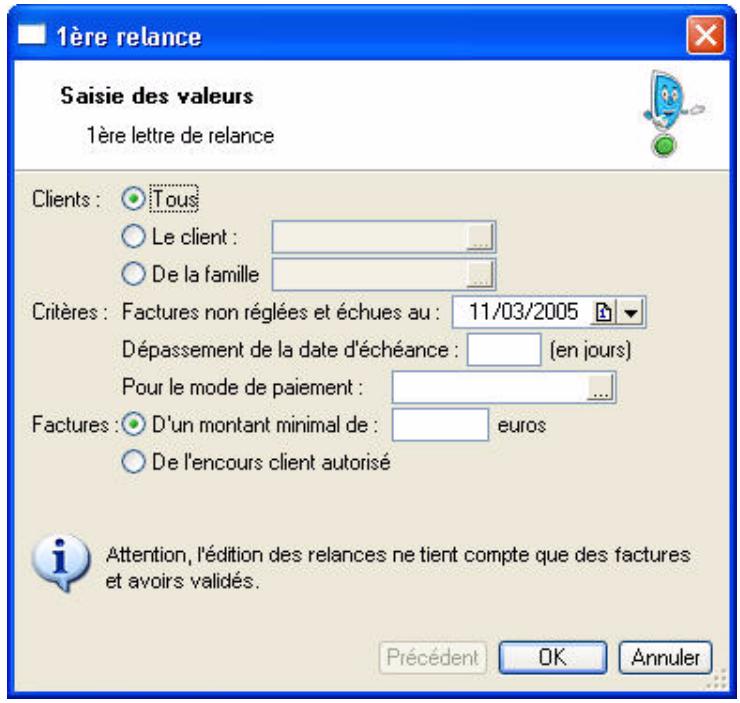
text_image
1ère relance Saisie des valeurs 1ère lettre de relance Clients : Tous Le client : De la famille Critères : Factures non réglées et échues au : 11/03/2005 Dépassement de la date d'échéance : (en jours) Pour le mode de paiement : Factures : D'un montant minimal de : euros De l'encours client autorisé i Attention, l'édition des relances ne tient compte que des factures et avoirs validés. Précédent OK Annuler-
Sélectionnez les Clients auxquels vous voulez envoyer une lettre de relance :
-
Tous : tous les clients existants seront sélectionnés.
- Le client : indiquez le code du client auquel vous voulez envoyer une relance. Vous pouvez utiliser l'icone d'appel de liste .... pour le sélectionner.
-
De la famille : seuls les clients appartenant à la famille dont vous indiquez le code seront sélectionnés. Vous pouvez utiliser l'icone d'appel de liste ... pour sélectionner la famille.
-
Dans la partie Critères, zone Factures non réglées et échues au, indiquez la date d'échéance à laquelle les factures auraient dû être réglées.
Vous pouvez affiner la sélection des factures en indiquant le nombre de jours correspondant au Dépassement de la date d'échéance ainsi que le mode de paiement utilisé pour les factures.
-
La sélection peut aussi être réalisée en fonction de deux autres critères par rapport aux Factures :
-
D'un montant minimal : toutes les factures dont le montant TTC est inférieur à celui que vous indiquez ne seront pas sélectionnées.
-
De l'encours client autorisé : dans ce cas, c'est le montant de l'encours, défini dans la fiche de chaque client, qui est utilisé comme critère de sélection.
-
Validez votre paramétrage en cliquant sur le bouton [OK].
La fenêtre Mise en page s'affiche pour que vous puissiez vérifier le paramétrage de votre imprimante et du format d'impression. Voir Mise en page, page 21.
Consulter un compte client
Menu RELATIONS CLIENTS - commande CONSULTER UN COMPTE CLIENT
<Alt> <R> - <C>
À partir de cette commande, vous pouvez, pour un client donné : lui envoyer une lettre de relance, un e-mail, consulter son site Web, accéder à sa fiche pour lui apporter d'éventuelles modifications ou encore éditer des statistiques.
- Choisissez le Code du client dans la liste de recherche rapide ou en cliquant sur l'icone d'appel de liste ..., puis appuyer sur la touche
Le nom du client s'affiche dans la zone Nom et les données le concernant renseignent les différents onglets :
- Factures : liste de toutes les factures émises pour le client sélectionné.
- Encours : liste de toutes les factures et notes de crédit validés, non réglés.
- Devis : liste de tous les devis émis pour le client.
- Notes de crédit : liste de tous les notes de crédit émis pour le client.
- Règlements : liste de tous les règlements enregistrés pour ce client.
Accéder à la fiche Client
ouvre la fiche du client sélectionné. Vous pouvez ainsi la modifier.
Voir Créer une fiche client, page 43.
Envoyer un e-mail au client
Pour envoyer un message électronique à votre client, vous devez avoir préalablement installé un modem et une messagerie électronique sur votre ordinateur.
- Cliquez sur le bouton
Votre messagerie électronique s'ouvre.
- Si aucune adresse électronique n'est déclarée pour le client auquel vous voulez faire parvenir un message, vous devez saisir son adresse.
Si cette adresse a déjà été renseignée dans la fiche du client, elle est récupérée comme adresse du destinataire.
- Envoyez votre e-mail comme à l'accoutumée.
Consulter le site Web
Le bouton
ouvre votre navigateur Internet.
Si dans la fiche Client vous avez défini l'adresse de son site Web, celui-ci s'ouvre.
Statistiques
Le bouton du client.
calcule automatiquement des statistiques sur l'ensemble des pièces commerciales
Envoyer une relance au client
Le bouton
vous permet d'effectuer une relance pour le client.
Voir Relancer un client, page 76.
Enregistrer un rendez-vous avec le client
Le bouton Rendez-vous.. vous permet d'enregistrer un rendez-vous avec le client sélectionné.
Voir L'assistant rendez-vous, page 83.
Préparer un mailing
Menu RELATIONS CLIENTS - commande PRÉPARER UN MAILING
<Alt> <R> - <M>
Cette commande vous permet de réaliser des mailings pour vos prospects, clients ou fournisseurs, à partir d'une lettre type que vous avez précédemment créée.
Principe
Vous créez un modèle correspondant à une lettre type dans laquelle vous distinguez le texte commun des informations variant d'une lettre à l'autre (nom du client, adresse, etc.). Ces informations sont définies à l'aide de variables.
Vous pouvez dupliquer le modèle de mailing Standard en vue de l'adapter à vos besoins :
- Ouvrez le menu DOSSIER puis sélectionnez les commandes OPTIONS - ÉTATS PARAMÉTRABLES.
- Dans la liste de gauche, sélectionnez l'état Mailing. Puis dans la liste de droite, double-cliquez dessus pour l'ouvrir.
Une message vous indique que cet état est standard et qu'il n'est pas modifiable.
- Pour obtenir une copie modifiable, cliquez sur le bouton Dupliquer ; saisissez le nom de votre nouveau modèle de mailing, puis cliquez sur [OK].
Le logiciel ouvre directement le masque de saisie du modèle existant que vous pouvez modifier à l'aide du générateur d'état.
- Une fois les modifications terminées, enregistrez le document en cliquant sur le bouton [OK].
Une fois la lettre type réalisée, vous sélectionnez les tiers auxquels vous allez l'envoyer.
- Activez la commande PRÉPARER UN MAILING du menu RELATIONS CLIENTS.
- Dans la liste des états disponibles, double-cliquez sur le modèle que vous souhaitez imprimer.
Une nouvelle fenêtre s'affiche dans laquelle vous allez effectuer les sélections nécessaires à l'édition de votre mailing.
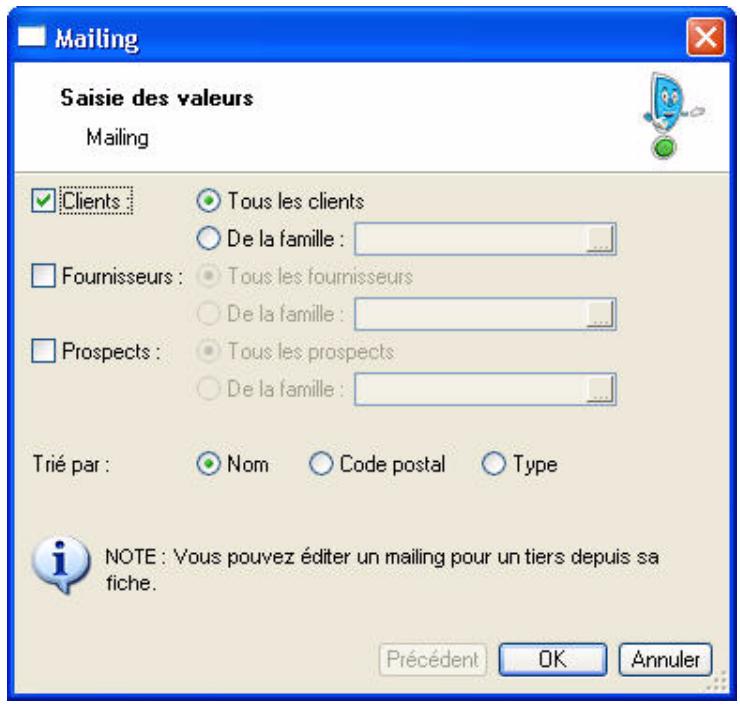
text_image
Mailing Saisie des valeurs Mailing Clients : Tous les clients De la famille : Fournisseurs : Tous les fournisseurs De la famille : Prospects : Tous les prospects De la famille : Trié par : Nom Code postal Type NOTE : Vous pouvez éditer un mailing pour un tiers depuis sa fiche. Précédent OK Annuler-
Sélectionnez les tiers auxquels vous voulez envoyer votre mailing : clients, fournisseurs, prospects. Pour chaque type de tiers retenu, vous pouvez affinez la sélection en cochant une des options proposées :
-
Tous les ... : tous les clients, fournisseurs ou prospects sont sélectionnés pour l'édition.
-
De la famille : indiquez la famille de tiers que vous voulez sélectionner.
-
Choisissez le mode de sortie de l'édition (Trié par) : Nom, Code postal ou Type.
-
Validez votre paramétrage en cliquant sur le bouton [OK].
La fenêtre Mise en page s'affiche pour que vous puissiez vérifier le paramétrage de votre imprimante et du format d'impression.
Voir Mise en page, page 21.
Etats / statistiques
Menu RELATIONS CLIENTS - commande ÉTATS/STATISTIQUES
<Alt> <R> - <S>
Cette commande regroupe un certain nombre d'états qui vont vous permettre d'obtenir différentes statistiques à partir de vos devis et factures. Par exemple, vous allez pouvoir obtenir un état de la liste des devis.
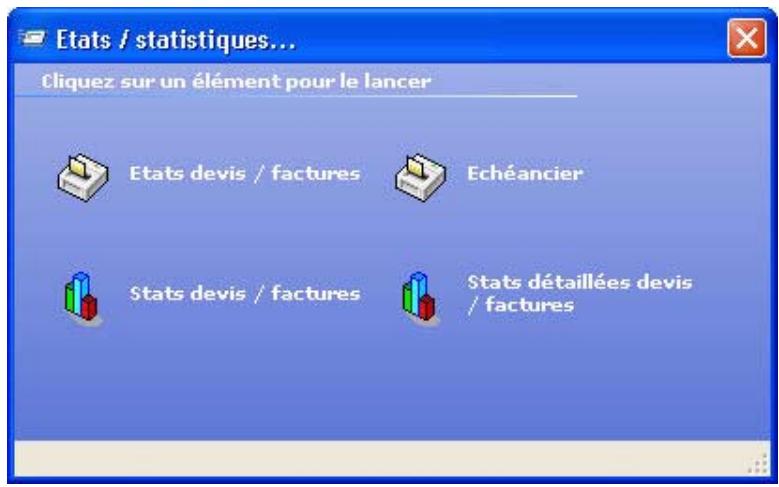
text_image
Etats / statistiques... Cliquez sur un élément pour le lancer Etats devis / factures Echéancier Stats devis / factures Stats détaillées devis / factures- Dans la fenêtre Etats / statistiques, cliquez sur l'icone correspondant à l'état que vous souhaitez imprimer.
Une fenêtre s'affiche avec la liste des différents états ou graphiques disponibles.
- Sélectionnez l'état que vous souhaitez éditer, puis cliquez sur le bouton Àperçu pour le visualiser à l'écran ou sur le bouton Imprimer pour lancer son édition.
Selon l'état que vous avez choisi, vous pouvez obtenir, avant l'aperçu ou l'impression, un assistant vous permettant de sélectionnez les valeurs à prendre en compte pour l'édition.
Agenda/Planning
Menu RELATIONS CLIENTS - commande AGENDA/PLANNING
<Alt> <R> <G>
Cette fonction vous permet de tenir un agenda. Vous pouvez ainsi consulter, enregistrer, modifier, supprimer une tâche, un rendez-vous ou un événement.
L'affichage
Vous pouvez choisir l'affichage de l'agenda : Jour, Semaine, Mois, Liste.
Les menus déroulant Statuts, Type affiché (affichage Liste) et Période (affichage Liste) vous permettent d'effectuer des sélections selon vos besoins. Vous pouvez par exemple afficher :
- uniquement les tâches en cours ou celles qui sont à effectuer,
- uniquement les tâches ou uniquement les rendez-vous,
- la période de votre choix (aujourd'hui, demain, cette semaine, ce mois, etc.).
Créer une tâche, un rendez-vous ou un événement
Quelques définitions
Une tâche est une activité personnelle ou professionnelle dont vous souhaitez assurer le suivi jusqu'à sa réalisation.
Un rendez-vous est une activité pour laquelle vous bloquez un créneau horaire dans votre calendrier.
Un événement est une activité qui dure au moins une journée entière.
- Pour enregistrer une nouvelle Tâche, un nouveau Rendez-vous ou un nouvel Evénement, cliquez sur le bouton Créer puis choisissez l'élément à créer.
Une nouvelle fenêtre s'affiche. Vous n'avez plus qu'à saisir les différentes caractéristiques de l'opération à enregistrer.
- Pour un rendez-vous, indiquez la date, l'heure et la durée du rendez-vous. Le bouton
Proposer une date... ouvre l'Assistant Rendez-vous qui vous indique vos disponibilités.
Voir L'assistant rendez-vous, page 83.
Pour une tâche, précisez la date de début éventuelle. Vous pouvez pour cela utiliser les boutons
Aujourd'hui ou Demain.
Pour un événement, indiquez la date ou l'intervalle de date (Du...au).
- Saisissez dans la zone Description l'intitulé de la tâche, du rendez-vous ou de l'événement.
- Indiquez dans la zone Famille le critère de votre choix (urgent, en attente, personnel, etc.).
Vous pouvez définir vous même une famille. Pour cela, positionnez le curseur de la souris dans la zone Famille et cliquez sur le bouton droit de la souris pour activer le menu Contextuel. Sélectionnez ensuite la commande CRÉER.
-
Indiquez le lieu du rendez-vous, de la tâche ou de l'événement.
-
Le bouton Liste ... vous permet de sélectionner une valeur dans une liste prédéfinie.
• Le bouton Gomme 📄 efface la valeur indiquée. -
Indiquez le Statut (A faire, En cours, Terminé) de la tâche, du rendez-vous ou de l'événement.
- Cochez la case Active pour signaler que l'alerte est activée.
La date et l'heure de l'alerte sont alors rappelées au bas de la fenêtre.
- Précisez le jour et l'heure à laquelle vous souhaitez être rappelé.
- Saisissez si besoin un commentaire dans la zone inférieure de la fenêtre.
- Cliquez sur le bouton [Ok] pour enregistrer votre saisie.
L'assistant rendez-vous
Cet assistant vous permet de sélectionner des dates de rendez-vous selon les dates disponibles dans votre agenda.
Vous pouvez préciser des critères de recherche de dates :
- Indiquez la durée du rendez-vous.
- Précisez les créneaux horaires possibles dans les zones de...à.
- Définissez un délais entre chaque rendez-vous. Cochez ensuite les jours envisageables.
- Cliquez sur le bouton [Ok] pour valider.
Le bouton Remettre les critères par défaut vous permet de revenir aux critères définis par défaut.
Modifier une tâche, un rendez-vous ou un événement
- Pour modifier une Tâche, un Rendez-vous, un Evénement, sélectionnez-le dans la liste (affichage Liste) puis cliquez sur le bouton [Modifier].
La fenêtre correspondant à l'élément sélectionné s'affiche. - Effectuez vos modifications puis cliquez sur [Ok].
Supprimer une tâche, un rendez-vous ou un événement
- Pour supprimer une Tâche, un Rendez-vous, un Evénement, sélectionnez-le dans la liste (affichage Liste) puis cliquez sur le bouton [Supprimer].
- Un message vous demande de confirmer la suppression de l'élément. Cliquez sur le bouton [Oui].
Dupliquer une tâche, un rendez-vous ou un événement
- Pour dupliquer une Tâche, un Rendez-vous ou un Evénement, sélectionnez-le dans la liste (affichage Liste) puis cliquez sur le bouton [Dupliquer].
La fenêtre correspondant à l'élément dupliqué s'affiche. - Effectuez vos modifications puis cliquez sur [Ok].
Effectuer une action sur une tâche, un rendez-vous ou un événement
Vous pouvez effectuer un certain nombre d'actions sur les tâches, les rendez-vous ou les événements :
- Rendre (une tâche par exemple) périodique,
• Tout afficher dans votre agenda, - Marquer les éléments comme étant A faire, En cours ou Terminé. Le marquage signale que cet élément nécessite ou pas un suivi particulier.
• Activer/Désactiver l'alarme.
Rappels
Menu RELATIONS CLIENTS - commande RAPPELS
<Alt> <R> <R>
Cette fonction vous permet de consulter, dès l'ouverture de votre dossier, la liste des tâches, des rendez-vous ou des événements en cours ou en attente.
Vous pouvez à partir de cette fenêtre modifier ou supprimer un rendez-vous ou une tâche, ou encore marquer un élément comme étant "Terminé".
Si vous ne vous voulez pas que la fenêtre Liste des alertes agenda soit présentée systématiquement chaque fois que vous ouvrez le dossier, désactivez l'option Ouverture au démarrage du menu contextuel (clic droit).
Afficher l'agenda
Pour consulter l'agenda, cliquez sur le bouton [Agenda]. Voir Agenda/Planning, page 82.
Modifier une tâche, un rendez-vous ou un événement
- Pour modifier une Tâche, un Rendez-vous, un Evénement, sélectionnez-le dans la liste (affichage Liste) puis cliquez sur le bouton [Modifier].
La fenêtre correspondant à l'élément sélectionné s'affiche. - Effectuez vos modifications puis cliquez sur [Ok].
Supprimer une tâche, un rendez-vous ou un événement
- Pour supprimer une Tâche, un Rendez-vous, un Evénement, sélectionnez-le dans la liste (affichage Liste) puis cliquez sur le bouton [Supprimer].
- Un message vous demande de confirmer la suppression de l'élément. Cliquez sur le bouton [Oui].
Mettre un terme à une action
Cette commande vous permet de stipuler que l'opération est "Terminée". Elle n'apparaît plus dans la fenêtre d'alerte. Vous pouvez aussi double-cliquer sur la ligne de l'élément concerné pour rappeler la fiche à l'écran : sélectionnez l'option Terminé dans la zone Statut.
Désactiver l'alerte agenda
Cette commande vous permet de désactiver les alertes agenda. Lorsque l'alerte est inactive, l'élément n'apparaît plus dans la fenêtre d'alerte.

text_image
Liaison comptable... Mise à zéro Export relation expert... Autres exports... Intuiciel... CalculatriceAvec les commandes de ce menu, vous pourrez :
• transférer vos écritures en comptabilité
• purger les données d'un dossier
- exporter vos écritures pour les transmettre à votre expert comptable
- exporter les différentes listes ou données de votre dossier
• ouvrir l'Intuiciel
• appeler la calculatrice de Windows
Liaison comptable
Menu TRAITEMENTS - commande LIAISON COMPTABLE
<Alt> <T> - <L>
La première fois que vous activez cette commande, le logiciel vous avertit que les réglages nécessaires pour le transfert en comptabilité doivent être faits.
- Cliquez sur le bouton [Oui] puis effectuez ces réglages dans la fenêtre Génération des écritures.
① Dans la fenêtre Génération des écritures, appuyez sur la touchepour accéder à l'aide contextuelle.
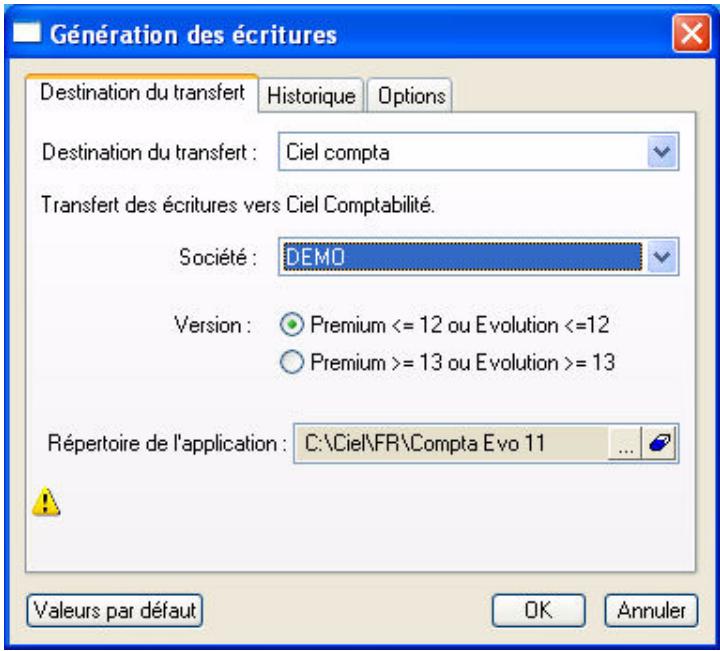
text_image
Génération des écritures Destination du transfert Histoïque Options Destination du transfert : Ciel compta Transfert des écritures vers Ciel Comptabilité. Société : DEMO Version : ○ Premium <= 12 ou Evolution <=12 ○ Premium >= 13 ou Evolution >= 13 Répertoire de l'application : C:\Ciel\FR\Compta Evo 11 ... Valeurs par défaut OK AnnulerUne fois ces réglages effectués, Ciel Devis Factures passe à l'étape suivante qui vous sera ensuite proposée directement à l'appel de la commande LIAISON COMPTABLE.
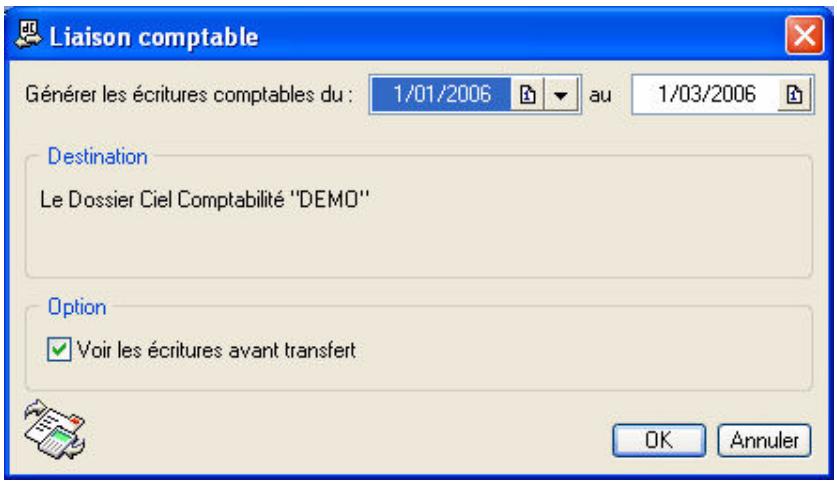
text_image
Liaison comptable Générer les écritures comptables du : 1/01/2006 au 1/03/2006 Destination Le Dossier Ciel Comptabilité "DEMO" Option ✓ Voir les écritures avant transfert OK Annuler- Vous pouvez définir les dates des écritures à transférer dans les zones Du et au.
Le fichier de destination est affiché pour information et l'option de visualisation des écritures peut encore être modifiée indépendamment des réglages précédemment effectués.
- Cliquez sur [Ok] pour lancer le traitement.
Un fichier d'export est alors généré. Il sera repéré à la prochaine ouverture de Ciel Compta qui incorporera les écritures.
Menu TRAITEMENTS - commande MISE À ZÉRO
<Alt> <T> - <M>
Ce traitement consiste à supprimer les pièces commerciales qui ne vous sont plus utiles (devis, factures, notes de crédit et règlements).
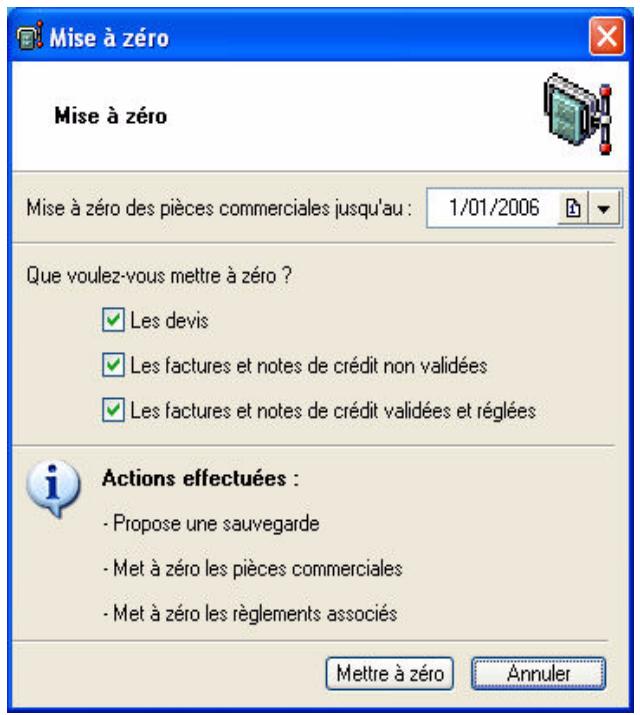
text_image
Mise à zéro Mise à zéro Mise à zéro des pièces commerciales jusqu'au : 1/01/2006 Que voulez-vous mettre à zéro ? Les devis Les factures et notes de crédit non validées Les factures et notes de crédit validées et réglées Actions effectuées : - Propose une sauvegarde - Met à zéro les pièces commerciales - Met à zéro les règlements associés Mettre à zéro Annuler- Indiquez la date jusqu'à laquelle les pièces seront purgées en la saisissant directement ou bien en utilisant les icones du calendrier ou des dates prédéfinies.
- Par défaut, Ciel Devis Factures sélectionne tous les types de pièces commerciales mais vous pouvez décocher la case correspondant aux pièces que vous souhaitez conserver.
- Cliquez sur le bouton Purger
Une fenêtre vous informe que cette opération est irréversible et vous demande de confirmer votre demande.
- Validez en cliquant sur [Oui].
Un message d'avertissement vous rappelle qu'il est préférable d'effectuer une sauvegarde avant de lancer une purge.
- Si vous cliquez sur le bouton Faire une copie et continuer, choisissez l'emplacement des données qui vont être sauvegardées. Le logiciel effectue la sauvegarde, purge les pièces et revient à la fenêtre principale.
- Si vous cliquez sur Continuer sans copie, ce qui n'est pas conseillé, le logiciel effectue la purge des pièces et revient à la fenêtre principale.
Les pièces commerciales sont purgées jusqu'à la date définie incluse ainsi que les règlements qui y sont liés.
Si certains notes de crédit ou factures étaient réglés partiellement, ils ne pourront pas être purgés.
Cette fonction permet d'exporter vos écritures issues de la facturation afin de les transmettre à votre expert-comptable. Le format du fichier à générer est celui utilisé pour être importé directement dans Ciel Compta (fichier XIMPORT).
- Indiquez si vous souhaitez exporter toutes les écritures ou celles comprises dans l'intervalle que vous précisez dans les zones Du et au. Puis cliquez sur le bouton [Continuer].
- Choisissez le support d'enregistrement du fichier (disque, disquette, Zip, etc.) ou indiquez si vous souhaitez l'envoyer directement en pièce jointe par e-mail.
Dans le premier cas, indiquez l'emplacement où sera créé le fichier d'export.
Dans le second cas, précisez l'adresse de messagerie du destinataire. - Si vous souhaitez visualiser les écritures avant le transfert, cochez la case correspondante.
- Cliquer sur le bouton [Terminer] pour lancer l'opération.
Autres exports
Menu TRAITEMENTS - commande AUTRES EXPORTS
<Alt> <T> - <A>
Cette commande vous permet d'exporter les différentes listes ou données de votre dossier.
La fenêtre Exports affiche la liste des fichiers exportables.
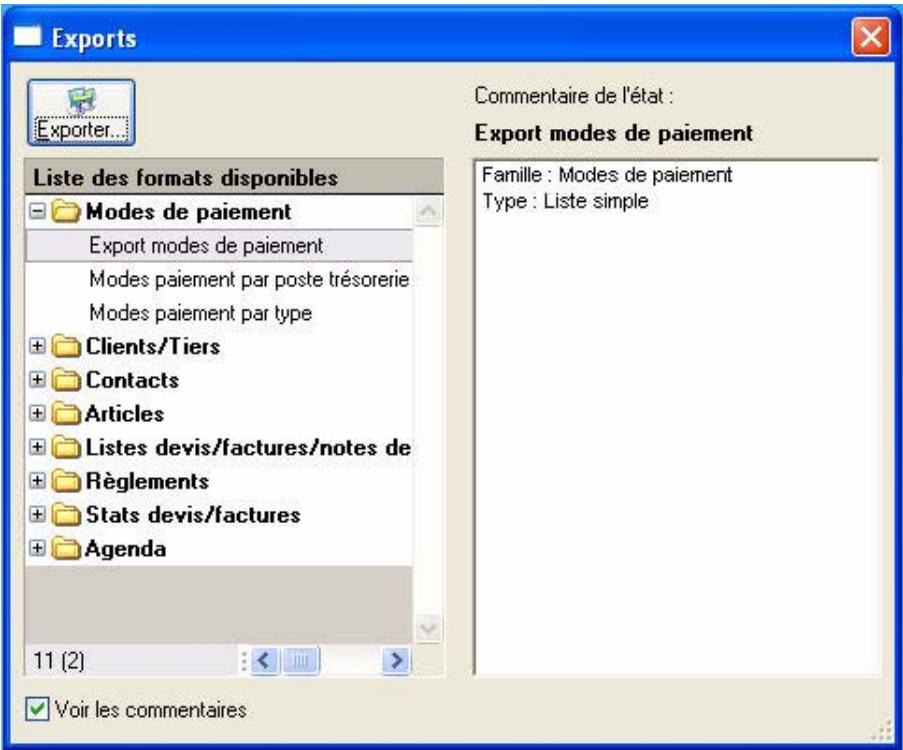
text_image
Exports Exporter... Liste des formats disponibles Modes de paiement Export modes de paiement Modes paiement par poste trésorerie Modes paiement par type +Clients/Tiers +Contacts +Articles +Listes devis/factures/notes de +Règlements +Stats devis/factures +Agenda Commentaire de l'état : Export modes de paiement Famille : Modes de paiement Type : Liste simple 11 (2) Voir les commentaires-
Cliquez sur le signe + du fichier que vous souhaitez exporter puis sélectionnez le modèle qui sera utilisé pour le fichier exporté.
-
Cliquez sur le bouton [Exporter...].
-
Sélectionnez alors le format souhaité (PDF, Text, HTML, etc.) puis cliquez sur [OK].
-
Définissez le nom et la destination du fichier puis cliquez sur [Enregistrer].
Les modèles d'export sont personnalisables à l'aide du générateur d'états.
i Reportez-vous au manuel électronique Le générateur d'états disponible depuis l'onglet Documentations de la barre de navigation.
L'Intuiciel
Menu TRAITEMENTS - commande INTUICIEL
<Alt> <T> - <I>
L'Intuiciel bord présente les principales informations contenues dans votre dossier.
Il s'affiche automatiquement au démarrage du logiciel.
Lorsqu'un graphique est présent, vous pouvez :
- le personnaliser en sélectionnant l'item Propriétés du graphique depuis le menu contextuel (clic droit).
- le visualiser sous forme d'une fenêtre indépendante en double-cliquant dessus.
Vous avez également le bouton [Données globale] qui permet l'accès aux informations de votre société sur 12 mois. Pour revenir aux informations mensuelles, cliquez sur le bouton [Données du mois].
Calculatrice
Menu TRAITEMENTS - commande CALCULATRICE
<Alt> <T> - <C>
Cette commande ouvre la calculatrice standard de Windows.

Encaisser un règlement
Rapport des ventes
Etats des règlements
Vue d'ensemble

Encaisser un règlement...

Rapport des ventes...

Etats des règlements...
Le menu MON ARGENT vous permet d'encaisser les différents règlements de vos factures clients.
Vous pouvez également obtenir le rapport de vos ventes qui présente, pour chaque client sélectionné, le détail des factures et notes de crédit, classé par article. Un cumul par article et un cumul par client sont également calculés.
Encaisser un règlement
Menu MON ARGENT - commande ENCAISSER UN RÈGLEMENT
<Alt> <M> - <E>
Cette commande permet d'enregistrer le règlement d'une ou plusieurs factures clients. Pour l'utiliser, les factures du client dont vous encaissez le règlement doivent être préalablement créées et validées.
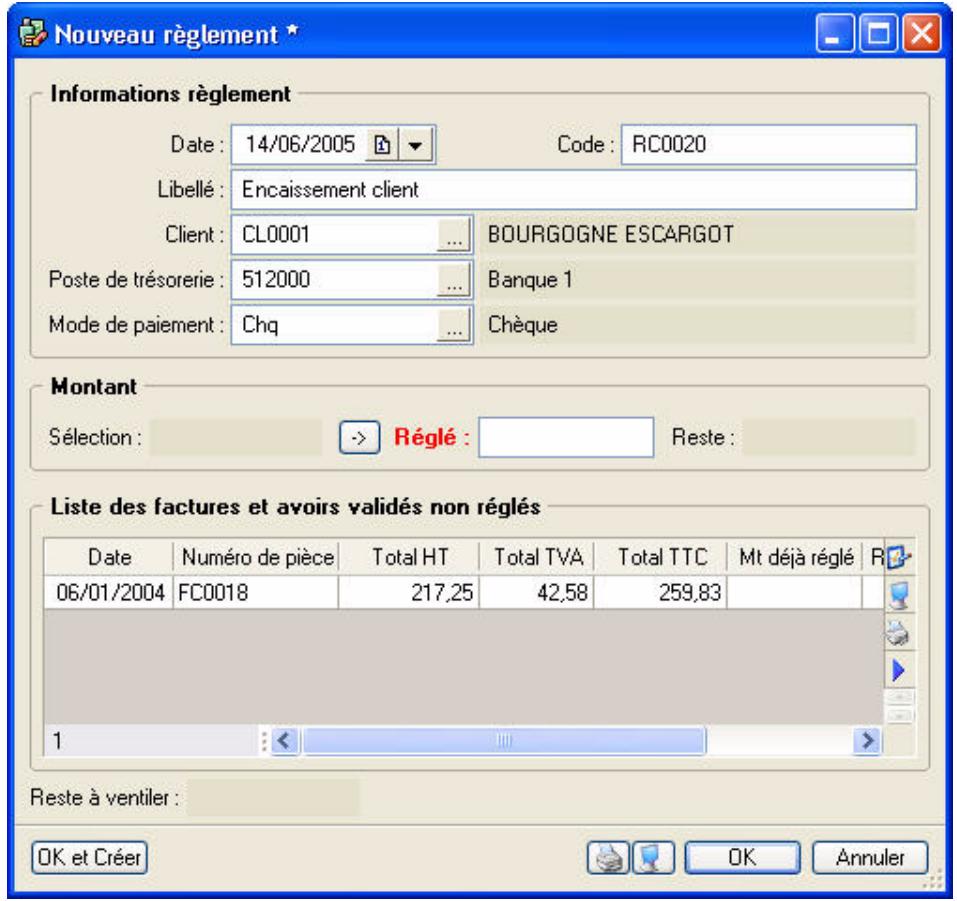
text_image
Nouveau règlement * Informations règlement Date: 14/06/2005 Code: RC0020 Libellé: Encaissement client Client: CL0001 ... BOURGOGNE ESCARGOT Poste de trésorerie: 512000 ... Banque 1 Mode de paiement: Chq ... Chèque Montant Sélection: -> Réglé: Reste: Liste des factures et avoirs validés non réglés Date Numéro de pièce Total HT Total TVA Total TTC Mt déjà réglé R 06/01/2004 FC0018 217,25 42,58 259,83 1 : < > Reste à ventiler : OK et Créer OK AnnulerLa date de travail est proposée comme Date de règlement.
Le Code du règlement est proposé par défaut. En effet, les codes sont calculés automatiquement, au fur et à mesure de la création des règlements, selon le premier code défini dans les paramètres facturation du menu dossier.
Le Libellé Encaissement client s'affiche également automatiquement. Vous pouvez le modifier.
- Choisissez le Client pour lequel vous voulez enregistrer le règlement en le sélectionnant dans la liste de recherche rapide ou en cliquant sur l'icone d'appel de liste .... Puis validez-le en appuyant sur la touche
ou de votre clavier.
La liste de toutes les factures et notes de crédit validées établis pour ce client mais impayés à ce jour est présentée dans la partie basse Liste des factures et notes de crédit validées non réglés.
- Choisissez le Poste de trésorerie puis validez-le en appuyant sur la touche
ou de votre clavier.
Le Mode de paiement est proposé par défaut selon les informations définies dans la fiche du client. Vous pouvez le modifier.
- Dans la Liste des factures et notes de crédit validées non réglés, sélectionnez la facture à régler.
Le montant s'affiche dans la zone Sélection.
- Cliquez sur l'icone -> pour passer le montant dans la zone Réglé.
La facture étant totalement réglée, la valeur de la zone Réglé correspond au montant du règlement effectué par le client. Si ce n'était pas le cas, les zones Reste et Reste à ventiler indiqueraient le montant restant dû sur la facture et le montant restant à ventiler.
- Cliquez sur [OK] pour enregistrer votre règlement.
Vous pouvez le consulter en utilisant la commande RÈGLEMENTS du menu LISTES.
Dans Liste des factures, les factures réglées sont affichées en italique rouge.
Règlement total d'une facture
Le règlement du client correspond exactement (ou est supérieur) au Solde dû d'une facture.
- Dans la liste des factures (menu LISTES), sélectionnez celle à régler puis cliquez sur le bouton
Dans la fenêtre qui s'affiche, la somme à régler renseigne automatiquement la zone Réglé.
- Cliquez sur [OK] pour enregistrer votre règlement.
Vous pouvez aussi effectuer le règlement total d'une facture à partir de la commande ENCAISSER UN RÈGLEMENT.
Règlement total de plusieurs factures
Le règlement client correspond exactement (ou est supérieur) aux montants de plusieurs factures.
Exemple
Le règlement du client de 1838,06 Euros couvre les factures FC0044 (de 919,03 €) et FC0051 (919,03 €).
- Activez la commande ENCAISSER UN RÈGLEMENT du menu MON ARGENT.
- Vérifiez les informations qui s'affichent automatiquement : la Date, le Code et le Libellé.
- Sélectionnez le Client concerné.
La liste des factures et notes de crédit validées non réglés du client s'affiche dans la partie inférieure de la fenêtre.
- Dans cette liste, sélectionnez les factures correspondant au règlement cité dans notre exemple.
Le montant dû de ces deux factures s'affiche dans les zones Sélection et Reste.
-
Cliquez sur l'icone pour passer le montant dans la zone Réglé.
-
Cliquez sur [OK] pour enregistrer votre règlement.
Règlement partiel d'une facture
Le règlement du client est inférieur au montant dû d'une facture.
- Dans la liste des factures (menu LISTES), sélectionnez celle à régler partiellement puis cliquez sur le
bouton
- Saisissez le montant du règlement client dans la zone Réglé.
Le montant restant dû est calculé automatiquement et affiché dans la zone Reste.
- Cliquez sur [OK] pour enregistrer votre règlement partiel.
Un message vous indique que le montant saisi ne correspond pas au montant total de la pièce sélectionnée et vous demande de confirmer votre règlement.
- Validez en cliquant sur le bouton [Oui].
La fenêtre qui s'affiche vous rappelle les caractéristiques du règlement et vous propose :
- d'effectuer un règlement partiel de la facture et de ne pas solder la facture
-
ou de solder définitivement la facture et de générer alors un écart de règlement négatif (perte)
-
Cliquez sur le bouton [Oui] pour enregistrer le règlement partiel.
La facture réglée partiellement est affichée en gras dans la liste des factures.
La colonne Montant déjà réglé vous informe de la somme versée partiellement, et la colonne Reste à payer indique le montant restant dû.
Vous pouvez aussi effectuer le règlement partiel d'une facture à partir de la commande ENCAISSER UN RÈGLEMENT.
Règlement partiel de plusieurs factures
Le règlement du client correspond à une partie seulement du montant global de plusieurs factures.
- Activez la commande ENCAISSER UN RÈGLEMENT du menu MON ARGENT.
- Vérifiez les informations qui s'affichent automatiquement : la Date, le Code et le Libellé.
- Sélectionnez le Client concerné.
La liste des factures et notes de crédit validées non réglés du client s'affiche dans la partie inférieure de la fenêtre.
-
Dans cette liste, sélectionnez toutes les factures à régler.
-
Saisissez le montant du règlement client dans la zone Réglé puis cliquez sur [OK] pour enregistrer votre règlement partiel.
Un message vous indique que le montant saisi ne correspond pas au montant total de la pièce sélectionnée et vous demande de confirmer votre règlement.
- Validez en cliquant sur le bouton [Oui].
La fenêtre qui s'affiche vous rappelle les caractéristiques du règlement et vous propose :
- d'effectuer un règlement partiel de la facture et de ne pas solder la facture
-
ou de solder définitivement la facture et de générer alors un écart de règlement négatif (perte)
-
Cliquez sur le bouton [Oui] pour enregistrer le règlement partiel.
Le logiciel solde alors toutes les échéances possibles en commençant par la première facture de la liste que vous avez sélectionnée.
Ciel Devis factures utilise ensuite le reste du montant perçu pour régler le maximum de l'échéance suivante et ainsi de suite jusqu'à ce que le montant perçu de la part du client soit à zéro.
Gérer les écarts de règlement
Vous avez la possibilité de gérer les écarts de règlement de deux façons :
Montant réglé inférieur au montant total de la facture
Si vous saisissez, dans la zone Réglé, un montant inférieur au montant total de la facture, un message vous signale un écart de règlement lorsque vous cliquez sur le bouton [OK], et vous demande de confirmer le règlement.
Si vous cliquez sur [Oui], la fenêtre qui apparaît vous rappelle les caractéristiques du règlement et vous propose :
- d'effectuer un règlement partiel de la facture et de ne pas solder la facture. Dans ce cas, cliquez sur [Oui]. La facture n'est pas soldée et le solde reste dû.
- de solder définitivement la facture et de générer alors un écart de règlement négatif. Dans ce cas, cliquez sur [Non]. Ciel Devis Factures passe alors l'écart de règlement en perte et solde la facture.
Montant réglé supérieur au montant total de la facture
Si vous saisissez, dans la zone Réglé, un montant supérieur au montant total de la facture, un message vous signale un écart de règlement lorsque vous cliquez sur le bouton [OK], et vous demande de confirmer le règlement.
Si vous cliquez sur [Oui], Ciel Devis Factures passe alors l'écart de règlement en profit et solde la facture.
Règlement entre une facture et une note de crédit
Le montant de la facture à régler est égal au montant de la note de crédit
Si le montant de la facture correspond au montant de la note de crédit, la note de crédit va compenser la facture. Il y aura donc un règlement d'un montant nul.
- Sélectionnez dans la liste des factures et notes de crédit validés non réglés les pièces en question.
Le montant à régler étant égal à zéro, rien ne s'affiche dans la zone Sélection.
- Cliquez sur [OK] pour enregistrer votre règlement.
Le logiciel solde et règle les deux pièces. La colonne Reste à payer de la facture et de la note de crédit est à zéro.
Le montant de la facture à régler est égal au montant de la note de crédit mais le client a émis un règlement
Exemple
La facture est de 500 Euros et la note de crédit de 500 Euros. Le montant du règlement reçu est de 1000 Euros.
- Sélectionnez dans la liste des factures et notes de crédit validés non réglés les pièces en question.
La zone Sélection reste vide étant donné que les deux montants s'annulent.
- Saisissez le montant versé dans la zone Réglé.
Le logiciel indique alors qu'il vous reste à ventiler 1000 Euros sur les factures et notes de crédit validés non réglés.
- Cliquez sur [OK] pour enregistrer votre règlement.
Un message vous informe que le règlement indiqué ne correspond pas strictement au total des pièces sélectionnées et vous demande de confirmer votre règlement.
- Validez en cliquant sur le bouton [Oui].
La fenêtre qui s'affiche vous informe que le montant réglé est supérieur au montant total des factures et notes de crédit sélectionnées et vous propose :
de mettre à jour la note de crédit
Pour cela, cliquez sur [Oui]. Le logiciel solde et règle la facture. Le montant de la note de crédit va venir en complément du montant payé par le client pour régler la facture.
La note de crédit est alors mis à jour et pourra être utilisé en déduction d'une prochaine facture à régler.
de solder la note de crédit et de générer un écart de règlement
Pour cela, cliquez sur [Non]. Le logiciel solde et règle la facture. La note de crédit est soldée et le montant
Reste à ventiler vous indique le montant du profit.
Le montant de la facture à régler est supérieur au montant de la note de crédit
Exemple
La facture est de 100 Euros et la note de crédit de 50 Euros.
- Sélectionnez dans la liste des factures et notes de crédits validés non réglés les pièces en question.
Le montant à régler s'affiche dans la zone Sélection, le logiciel faisant la différence entre le montant de la facture et celui de la note de crédit, soit 50 Euros.
- Cliquez sur l'icone pour passer le montant dans la zone Réglé.
Les zones Reste et Reste à ventiler sont vides.
- Cliquez sur [OK] pour enregistrer votre règlement.
Ciel Devis Factures solde les deux pièces. La colonne Reste à payer est à zéro.
Le montant de la facture à régler est supérieur au montant de la note de crédit, et le règlement émis par le client supérieur au montant dû
Exemple
La facture est de 358.80 Euros et la note de crédit de 179.40 Euros. Le règlement est lui de 180 Euros.
- Sélectionnez dans la liste des factures et notes de crédits validées non réglés les pièces en question.
Le montant à régler s'affiche dans la zone Sélection, le logiciel faisant la différence entre le montant de la facture et celui de la note de crédit, soit 179.40 Euros.
- Indiquez le montant de votre règlement dans la zone Réglé.
La zone Reste est vide et la zone Reste à ventiler indique 0.60 correspondant au trop perçu.
- Cliquez sur [OK] pour enregistrer votre règlement.
Un message vous informe que le règlement indiqué ne correspond pas strictement au total des pièces sélectionnées et vous demande de confirmer votre règlement.
- Validez en cliquant sur le bouton [Oui].
La fenêtre qui s'affiche vous informe que le montant réglé est supérieur au montant total des factures et notes de crédit sélectionnés et vous propose :
de mettre à jour la note de crédit
Pour cela, cliquez sur [Oui]. Le logiciel solde et règle la facture. La note de crédit est mis à jour de la manière suivante : le trop perçu réglé par le client s'affichera dans la colonne Reste à payer de la note de crédit. Le trop perçu pourra alors venir en déduction d'une prochaine facture à régler.
de solder la note de crédit et de générer un écart de règlement
Pour cela, cliquez sur [Non]. Le logiciel solde et règle la facture. La note de crédit est soldé ; le trop perçu passera en profit.
Le montant de la facture à régler est inférieur au montant de la note de crédit
Exemple
La facture est de 50 Euros et la note de crédit de 100 Euros.
- Sélectionnez dans la liste des factures et notes de crédit validés non réglés les pièces en question.
Le montant à régler s'affiche dans la zone Sélection, le logiciel faisant la différence entre le montant de la facture et celui de la note de crédit, soit -50 Euros.
- Cliquez sur l'icone ➤ pour passer le montant dans la zone Réglé.
Les zones Reste et Reste à ventiler sont vides.
- Cliquez sur [OK] pour enregistrer votre règlement.
Ciel Devis Factures solde les deux pièces. La colonne Reste à payer des pièces est à zéro.
Désélectionner une ou plusieurs factures
Si une ou plusieurs des factures sélectionnées ne sont pas concernées par le règlement d'un client, il vous suffit de les désélectionner pour ne plus en tenir compte.
Pour cela, appuyez sur la touche
Consulter les règlements
Vous pouvez consulter les règlements en activant la commande RÈGLEMENTS du menu LISTES.
Voir Règlements, page 59.
Rapport des ventes
Menu MON ARGENT - commande RAPPORT DES VENTES
<Alt> <M> - <R>
Le rapport des ventes présente, pour chaque client sélectionné, le détail des factures et notes de crédit, classé par article. Un cumul par article et un par client sont également calculés. Le rapport des ventes peut être consulté sous la forme d'un tableau récapitulatif.
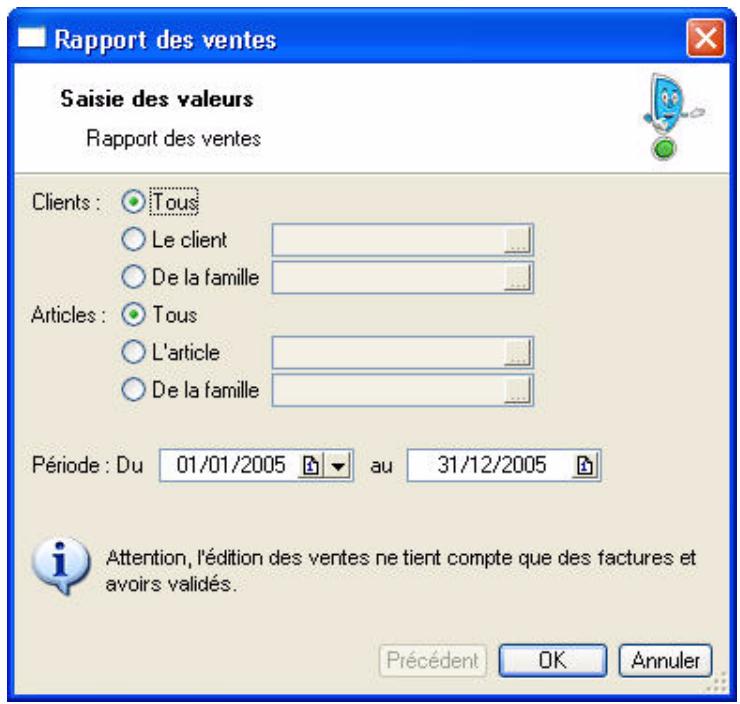
text_image
Rapport des ventes Saisie des valeurs Rapport des ventes Clients : Tous Le client De la famille Articles : Tous L'article De la famille Période : Du 01/01/2005 au 31/12/2005 i Attention, l'édition des ventes ne tient compte que des factures et avoirs validés. Précédent OK Annuler-
Dans la partie Clients, sélectionnez ceux pour lesquels vous voulez obtenir le rapport des ventes :
-
Tous : tous les clients pour lesquels une pièce commerciale a été créée seront sélectionnés.
- Le client : indiquez le code du client pour lequel vous souhaitez imprimer le rapport des ventes. Vous pouvez utiliser l'icone d'appel de liste ... pour le sélectionner.
-
De la famille : seuls les clients appartenant à la famille dont vous indiquez le code seront sélectionnés.
-
Dans la partie Articles, sélectionnez ceux pour lesquels vous voulez obtenir le rapport des ventes :
-
Tous : tous les articles existants seront sélectionnés.
- L'article : indiquez le code de l'article pour lequel vous souhaitez imprimer le rapport des ventes. Vous pouvez utiliser l'icone d'appel de liste ... pour le sélectionner
-
De la famille : seuls les articles appartenant à la famille dont vous indiquez le code seront sélectionnés.
-
Définissez la période à prendre en compte dans les zones Du et Au. Toutes les pièces dont la date est comprise dans cette période seront sélectionnées. L'icone 📁 présentée à la fin des zones ouvre le calendrier.
- Cliquez sur [OK].
- Dans la fenêtre qui s'affiche, choisissez le mode de sortie du rapport des ventes en cliquant sur le bouton correspondant :
• [Ecran] : pour consulter le tableau sur votre écran dans la fenêtre Aperçu.
• [Imprimer] : pour imprimer le tableau sur papier.
Etats des règlements
Menu MON ARGENT - commande ÉTATS DES RÈGLEMENTS
<Alt> <M> - <T>
Cette commande affiche la liste des états disponibles concernant vos règlements.
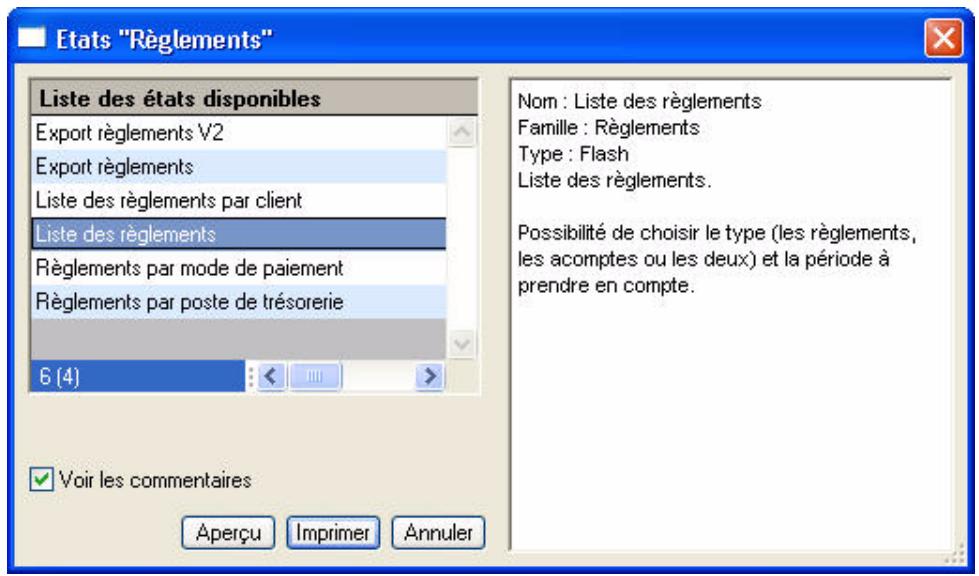
text_image
Etats "Règlements" Liste des états disponibles Export règlements V2 Export règlements Liste des règlements par client Liste des règlements Règlements par mode de paiement Règlements par poste de trésorerie 6 (4) Voir les commentaires Aperçu Imprimer Annuler Nom : Liste des règlements Famille : Règlements Type : Flash Liste des règlements. Possibilité de choisir le type (les règlements, les acomptes ou les deux) et la période à prendre en compte.Si vous cochez la case Voir les commentaires, le descriptif de l'état sélectionné s'affiche dans la partie droite de la fenêtre.
Sélectionnez l'état que vous souhaitez visualiser ou imprimer puis cliquez sur le bouton Àperçu ou sur le bouton Imprimer.

text_image
→ Actualiser Messagerie... Besoin d'aide Formations Contrats de maintenance Catalogue produits Nouveaux clients Acheter en ligne Qù acheter ?Pour utiliser l'ensemble des commandes de ce menu, vous devez disposer :
• d'une connexion Internet,
• d'une messagerie électronique,
• d'un navigateur Internet.
Si votre navigateur est ancien, vous disposez de la version 5.50 d'Internet Explorer sur le CD de votre logiciel Ciel.
Le contenu de ce menu s'actualise par Internet à votre demande. Par défaut, les seules commandes affichées sont ACTUALISER et MESSAGERIE.
Actualiser
Menu INTERNET - commande ACTUALISER
Cette commande met à jour automatiquement toutes les commandes du menu INTERNET en fonction des informations diffusées sur l'espace dédié aux utilisateurs du site Internet Ciel.
Ce service en ligne permet de consulter, directement à partir de votre logiciel, toute l'actualité de votre logiciel (conseils, trucs, astuces, informations spécifiques, etc.)
Messagerie
Menu INTERNET - commande MESSAGERIE
Cette commande permet d'envoyer des courriers électroniques à partir du logiciel. Pour utiliser cette commande, vous devez préalablement :
- installer une application de messagerie électronique,
- disposer d'une connexion à Internet,
- prendre connaissance du fonctionnement de la messagerie.
Pour envoyer un message :
- Activez la commande MESSAGERIE du menu INTERNET.
- Dans la fenêtre qui s'affiche, saisissez l'adresse email du destinataire de votre courrier puis cliquez sur le bouton [OK].
Le programme lance votre logiciel de messagerie en préremplissant la zone adresse du destinataire (à...).
- Rédigez votre message puis envoyez-le.

Vous utilisez cette commande pour fermer la fenêtre active dans la fenêtre principale de votre logiciel.
Tout fermer
Menu FENÊTRES - commande TOUT FERMER
Vous utilisez cette commande pour fermer d'un seul coup toutes les fenêtres ouvertes.
Suivante
Menu FENÊTRES - commande SUIVANTE
Lorsque plusieurs fenêtres sont ouvertes, activez cette commande pour appeler la fenêtre suivant celle qui est affichée.
Précédente
Menu FENÊTRES - commande PRÉCÉDENTE
Lorsque plusieurs fenêtres sont ouvertes, activez cette commande pour appeler la fenêtre précédant celle qui est affichée.
Cascade
Menu FENÊTRES - commande CASCADE
Cette commande a pour effet de placer toutes les fenêtres ouvertes de telle sorte que leurs barres de titres soient toujours visibles et accessibles.
Sous la commande CASCADE, vous disposez de la liste des fenêtres ouvertes dans la fenêtre principale de votre logiciel, ceci permet de mettre directement une fenêtre ouverte et masquée au premier plan.

text_image
Index... Aide contextuelle... F1 Besoin d'aide... cial? A propos de... Informations de dernière minute...Index
Menu AIDE - commande INDEX
Cette commande ouvre l'aide intégrée sur l'onglet Sommaire.
L'onglet Index, quant à lui, présente une liste d'expressions et de mots-clés classés par ordre alphabétique. Pour afficher une des rubriques correspondant à un mot-clé, cliquez dans la liste sur le mot-clé de votre choix puis sur le bouton [Afficher].
Aide contextuelle
Menu AIDE - commande AIDE CONTEXTUELLE
Lorsque vous faites appel à l'aide contextuelle, l'aide intégrée présente la rubrique correspondant au contexte de travail.
Exemple
Vous êtes en train de créer une fiche client et vous avez besoin d'obtenir de l'aide précisément sur cette commande :
• activez la commande AIDE CONTEXTUELLE du menu AIDE,
- ou appuyez sur la touche
A propos de...
Menu AIDE - commande A PROPOS DE...
Vous trouvez dans l'A propos le détail de la licence de l'utilisateur pour lequel votre logiciel a été installé ainsi que le rappel du texte législatif sur les limites d'utilisation de l'application.
D'autre part, le site Internet de Ciel est accessible en cliquant sur le bouton [HTTP://www.ciel.be].
Index
A
Acompte 55
Agenda 82
assistant rendez-vous 83
créer une tâche, un RDV, un événement 82
Annuler une facture 75
Articles
créer 48
liste 48
Note de crédit
créer 73
d'annulation de facture 75
liste 57
total 75
C
Clients
consulter le compte 77
créer 43
facturer 69
liste 43
relancer 76
Consulter un compte client 77
Contacts
créer 46
liste 46
Créer
un article 48
une note de crédit 73
un client, un fournisseur, un prospect 43
un contact 46
un devis 66
un dossier 5
un mode de paiement 60
une facture 69
une tâche, un RDV, un événement 82
D
Devis
liste 50
préparer 66
transférer en facture 51
Documentation 1
Dossier
affecter un mot de passe 24
créer 5
définir les options 19
fermer 13
modifier les paramètres 14
ouvrir 12
E
Ecarts de règlement 90
Ecritures comptables
exporter 99
générer 97
Encaisser un règlement 87
Enregistrer un acompte 55
Etablir une note de crédit 73
Etats
mailings 79
paramétrables 20
rapport des ventes 93
règlements 94
statistiques 81
Evénement 82
Exporter
écritures comptables 99
listes ou données 100
Exports 21
F
Facturer un client 69
Factures
créer 69
générer une note de crédit 55
liste 53
régler 54
valider 54
Fournisseurs
créer 45
liste 43
G
Générateur d'états 20
Générer les écritures comptables 97
I
Imports 20
Impressions 23
aperçu 23
imprimer 23
mise en page 21
Imprimer
des états/statistiques 81
le rapport des ventes 93
un mailing 79
Internet
messagerie 103
Intuiciel 101
L
Lettres de relance 76
Liaison comptable 97
Listes
alertes agenda 84
articles 48
autres 63
notes de crédit 57
clients/tiers 43
contacts 46
devis 50
factures 53
modes de paiement 60
règlements 59
taux de TVA 62
M
Mailings 79
Messagerie 103
Mise en page 21
Modes de paiement
créer 60
liste 60
Mot de passe 24
O
Options du dossier 19
P
Paramètres 14
facturation 16
société 14
Personnaliser les états 20
Préparer
un devis 66
un mailing 79
Prospects
créer 45
liste 43
Purger les pièces commerciales 98
R
Rappels 84
Rapport des ventes 93
Recherche 39
Règlement
encaisser 87
entre une facture et une note de crédit 90
états 94
gérer les écarts 90
liste 59
partiel 89
total 88
Relancer un client 76
Relation expert 99
Rendez-vous 82
Restauration 33
S
Sauvegarde
en ligne 26
sur lecteur ou disquette 32
T
Tables 63
Tâches 82
Taux de TVA 62
Transférer un devis en facture 51
V
Valider une facture 54